
















DESIGN ET PHOTO · APP
Restaurer une photo ancienne
Choisissez ce qu’il faut réparer et ce qu’il faut garder. Vous importez : une image de référence. Dans le formulaire, vous indiquez : ce qu’il faut restaurer. Utilise GPT Image 2.5 Sunburst ou GPT Image 2.5 Flare, selon le premier disponible. Vous voyez le coût en crédits avant d’appuyer sur Générer, et vos crédits n’expirent jamais.
Utiliser cette AppOuvrir l'App ne génère ni ne facture rien.
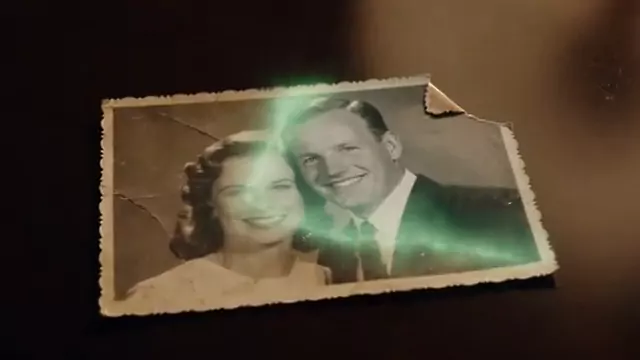
EN UN COUP D’ŒIL
Restaurez une photo dans Cocuyo
- Ce que ça fait
- Choisissez ce qu’il faut réparer et ce qu’il faut garder.
- Ce que vous importez
- Image de référence
- Ce que vous remplissez
- Ce qu'il faut restaurer
- Modèle
- GPT Image 2.5 Sunburst ou GPT Image 2.5 Flare (premier disponible)
- Mise en forme
- 4:3
- Résolution
- 2K
- Coût
- Affiché en crédits avant d'appuyer sur Générer
COMMENT ÇA MARCHE
Trois étapes.
Importez vos fichiers
Vous importez : une image de référence.
Remplissez le formulaire
Écrivez ou choisissez : ce qu'il faut restaurer.
Vérifiez le coût et appuyez sur Générer
Le Studio affiche les crédits avant de créer. Rien ne démarre tant que vous n'avez pas confirmé. Consultez et téléchargez le résultat dans cette App.
CRÉEZ À VOTRE RYTHME
Vos crédits n’expirent jamais.
Achetez une recharge ou choisissez un forfait optionnel. Vérifiez le coût de chaque création avant de confirmer.
DESIGN ET PHOTO
Apps associées
 Modifier une imageChangez ce que vous voulez, gardez le reste.
 Changer l'arrière-planUn nouveau lieu, la même personne ou le même objet.
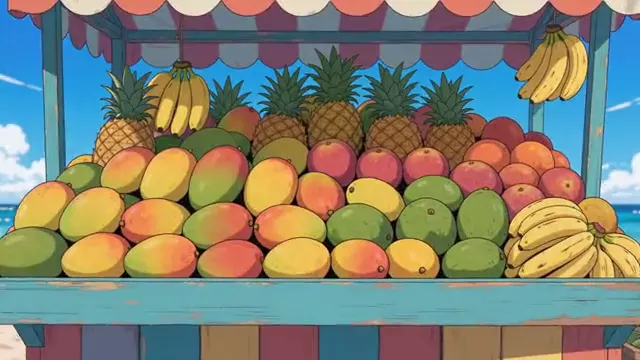 Changer le style d'une imageAquarelle, anime, huile, 3D…
 Portrait professionnelUne photo de profil avec une lumière de studio.
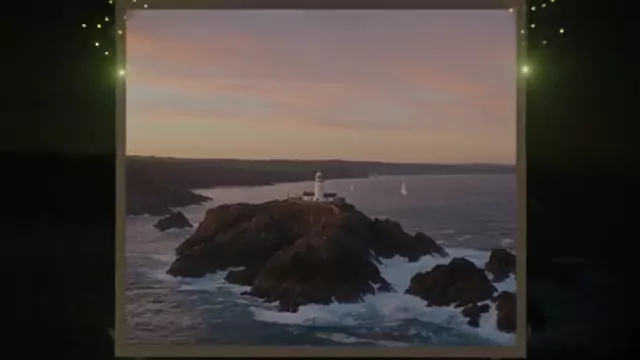 Agrandir le cadreChangez le format et remplissez les bords.
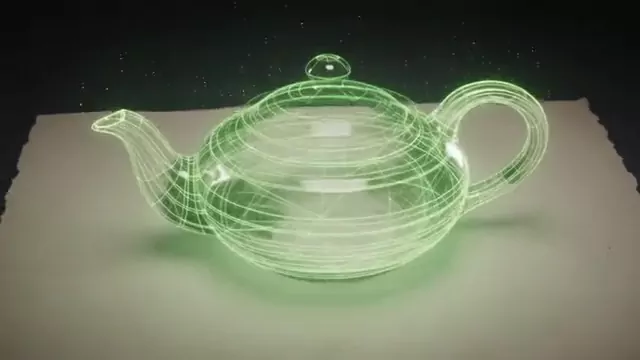 Croquis en 3DVotre dessin en personnage 3D.
Restaurer une photo ancienne : trois traitements
L’App vous demande ce qu’il faut réparer. Choisissez un traitement :
- réparer les rayures, les taches et l’usure ;
- récupérer la lumière et le contraste sans changer l’aspect d’origine ;
- ajouter des couleurs naturelles plausibles à une photo en noir et blanc.
Vous pouvez aussi préciser ce qu’il faut conserver en priorité, par exemple un visage ou un détail du décor.
Ce qu’il faut savoir avant de restaurer une vieille photo
L’App demande au modèle de conserver les visages, la composition et les détails d’époque, de ne reconstruire que le nécessaire, de ne pas changer l’âge, la coiffure ni les objets, et de ne pas inventer de texte illisible. Les couleurs ajoutées sont plausibles, pas des couleurs historiques. Comparez toujours avec votre original, que vous gardez. Le guide Comment restaurer de vieilles photos détaille la méthode.
Restaurer une photo : questions fréquentes
De quoi ai-je besoin pour utiliser Restaurer une photo ?
Vous importez : une image de référence. Vous pouvez ouvrir l'App et voir son formulaire sans payer. Générer nécessite un compte vérifié et des crédits ; Free n'inclut aucun crédit, mais vous pouvez acheter une recharge sans abonnement.
Combien ça coûte ?
Cela dépend du modèle et des réglages. Le Studio affiche le coût en crédits avant d'appuyer sur Générer ; ouvrir l'App ne facture rien. Les crédits de recharge et de forfait n'expirent jamais.
Quel modèle utilise-t-il ?
GPT Image 2.5 Sunburst ou GPT Image 2.5 Flare. Le Studio utilise le premier disponible et vous le montre avant de générer.
Puis-je importer des photos d’autres personnes ?
Seulement si vous détenez les droits ou avez l'autorisation de toute personne reconnaissable. Vous le confirmez une seule fois à la création de votre compte, comme indiqué dans les Conditions.
Comment restaurer une vieille photo ?
Importez la photo (image de référence), choisissez ce qu’il faut réparer, précisez au besoin ce qu’il faut conserver, vérifiez le coût en crédits puis créez le résultat.
Les couleurs ajoutées sont-elles fidèles à la réalité ?
Non : ce sont des couleurs plausibles, pas des couleurs historiques. L’IA ne peut pas savoir quelles étaient les couleurs réelles de la scène.