



Disponible
Flyer de garage ou de concession
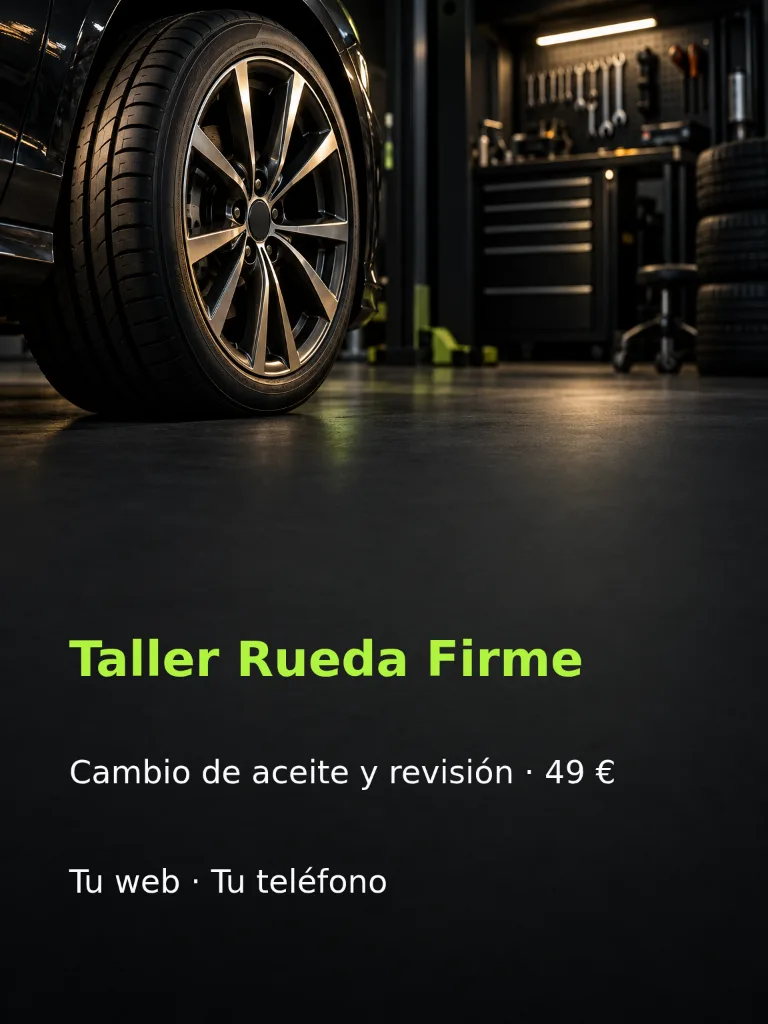
Flyer vertical pour votre garage ou concession : une image principale et votre offre, écrite exactement.
Voir le plan du design Changer la météoBêta
 Changer le moment de la journéeBêta
 Changer l’éclairageBêta
 Changer l’arrière-plan de la vidéoBêta
 Changer le style d'une vidéoBêta
 Réseaux sociauxYouTube, TikTok, Reels et Instagram9
 Marketing et publicitésProduits, publicités et marque14
 Entreprises par secteurRestaurants, beauté, immobilier…64
 OccasionsAnniversaires, mariages, quinceañeras…51
 Cinéma et vidéoScènes, plans et storyboards10Montage vidéoMétéo, lumière, arrière-plan, style · Bêta8
 Design et photoRetoucher, perfectionner et agrandir18
 Voix et audioVoix off, spots radio, histoires3
 TendancesEffets viraux avec votre photo ou votre vidéo5
Automobile · Disponible
Vos véhicules avec leurs détails clés dans une liste.
Préparez dans le StudioExplorer le StudioOuvrir le Studio ne génère ni ne facture rien.
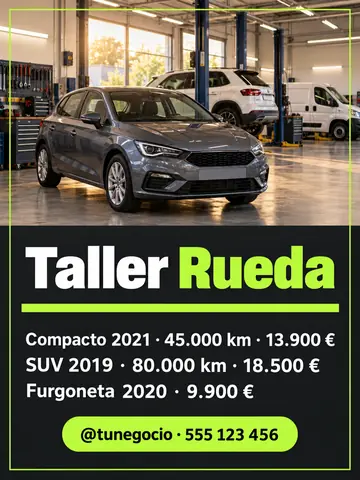
Arrière-plan plat vertical pour une liste de véhicules de garage ou de concession automobile, sobre et élégant. Surface mate sombre au grain extrêmement fin et régulier qui ne gêne pas la lecture. Dans les coins supérieur droit et inférieur gauche, une clé à douille et le bord d'une jante en alliage, discrets et coupés par le bord.
Laissez une zone dégagée pour l'information principale et éloignez les éléments décoratifs du texte. Vérifiez le design à la taille d'un téléphone avant de le partager.
Commencez par l'occasion et le format. La recette prépare un modèle et une description modifiable pour l'arrière-plan.
Nom de l’entreprise · Véhicules et prix, un par ligne · Contact ou adresse
Vous voyez le coût en crédits et décidez de générer ou non. Rien ne démarre automatiquement.
Choisissez le format (impression, story, publication ou écran) et l’un des designs proposés. Si vous demandez au modèle d’inclure des noms, prix, dates ou adresses, vérifiez chaque mot et chaque donnée : le texte généré peut comporter des erreurs. Vous pouvez aussi demander un arrière-plan sans lettres. Pour les sorties compatibles, choisissez un fond déjà téléchargé du Studio ou votre propre image, puis ajoutez vos textes dans le calque local. Vous pouvez les corriger sans relancer la génération ; vérifiez l’aperçu avant de télécharger le PNG.
Vérifiez l’orthographe, le contraste et toute information qui sera imprimée ou partagée.
Disponible
Flyer vertical pour votre garage ou concession : une image principale et votre offre, écrite exactement.
Voir le plan du design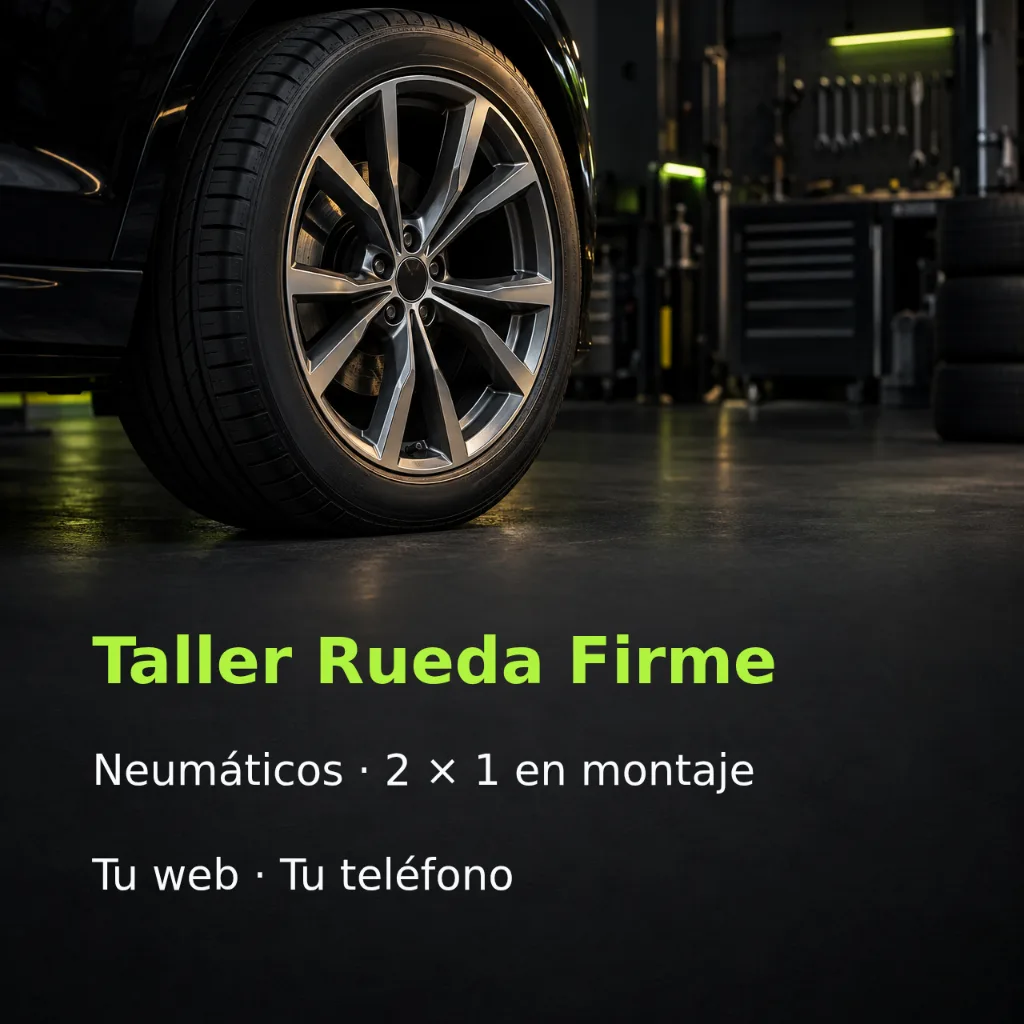
Disponible
Publication carrée pour votre garage ou concession, prête pour Instagram ou Facebook.
Voir le plan du design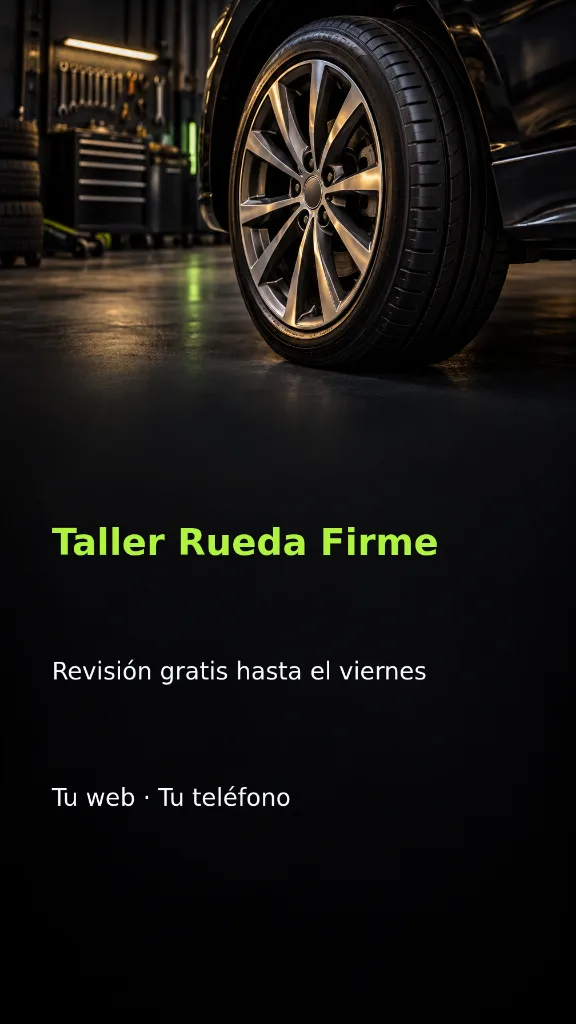
Disponible
Story en vertical 9:16 pour votre garage ou concession, avec de la place pour les commandes de l'app.
Voir le plan du design
Disponible
Carte de visite horizontale pour votre garage ou votre concession, avec votre nom et vos coordonnées.
Voir le plan du designOui. Préparez-le dans le Studio, saisissez vos informations et vérifiez le modèle, le format et le coût. L'ouverture du modèle ne génère ni ne facture rien.
Préparez ces informations : Nom de l'entreprise, Véhicules et prix, un par ligne, Coordonnées ou adresse. Vérifiez l'orthographe et confirmez les informations définitives avant de partager votre design.
Choisissez un design et préparez séparément les noms, dates et prix. Si vous demandez à l’IA de les écrire dans l’image, vérifiez le résultat : des caractères peuvent être erronés. Pour une image compatible, vous pouvez importer un fond déjà téléchargé, puis ajouter ou corriger vos mots dans le calque de texte local, sans relancer la génération.
Le Studio affiche le coût en crédits avant que vous n'appuyiez sur Générer. Consulter une page ou ouvrir un modèle ne lance ni génération ni paiement.
 Modifier une image
 Changer l'arrière-planPhoto produitPortrait professionnel
 Miniature YouTubeChanger la météoBêtaChanger le moment de la journéeBêtaChanger l’éclairageBêtaChanger l’arrière-plan de la vidéoBêtaChanger le style d'une vidéoBêta