










Disponible
Flyer d'événement
Flyer vertical pour votre événement : une image principale et votre offre, écrite exactement.
Voir le plan du design Changer la météoBêta
 Changer le moment de la journéeBêta
 Changer l’éclairageBêta
 Changer l’arrière-plan de la vidéoBêta
 Changer le style d'une vidéoBêta
 Réseaux sociauxYouTube, TikTok, Reels et Instagram9
 Marketing et publicitésProduits, publicités et marque14
 Entreprises par secteurRestaurants, beauté, immobilier…64
 OccasionsAnniversaires, mariages, quinceañeras…51
 Cinéma et vidéoScènes, plans et storyboards10Montage vidéoMétéo, lumière, arrière-plan, style · Bêta8
 Design et photoRetoucher, perfectionner et agrandir18
 Voix et audioVoix off, spots radio, histoires3
 TendancesEffets viraux avec votre photo ou votre vidéo5
Événements · Disponible
Préparez une vidéo promo d'événement avec vos informations, un plan de scènes et un choix de styles vidéo. Vérifiez le coût en crédits avant de créer.
Préparez dans le StudioOuvrir le Studio ne génère ni ne facture rien. La couverture est une image illustrative.
préparation de l'établissement
un détail propre à l’événement
une vue accueillante du lieu
Ce plan décrit un montage demandé, pas un aperçu de vidéo générée.
Ajoutez éventuellement votre propre photo de référence comme image de départ.
Remplissez les champs de cette app et choisissez l'approche, le lettrage facultatif et la consigne sonore.
Vérifiez les scènes demandées, le modèle et les réglages compatibles. Le montant de crédits confirmé s’affiche avant Créer ; les modifications nécessitent un nouveau devis.
Seule votre action explicite Créer lance la génération. Votre brouillon est enregistré séparément pour chaque app.
La couverture est illustrative. Nous créons une nouvelle vidéo : vérifiez les visages, le texte et les dates avant de la partager. Le son dépend du modèle. Si un envoi doit être vérifié, appuyez sur Récupérer la tâche enregistrée dans cette App ; il ne sera pas renvoyé.
Le texte à l'écran est demandé au modèle vidéo et peut contenir des erreurs. Le son dépend aussi du modèle sélectionné. Une nouvelle variante nécessite un autre devis confirmé.
Récupérer la tâche vérifie la tâche existante sans renvoyer la demande. Une fois confirmée, le résultat apparaît dans cette app. Un autre envoi reste bloqué tant qu'aucune tâche correspondante n'est trouvée, pour éviter une double facturation.
Disponible
Flyer vertical pour votre événement : une image principale et votre offre, écrite exactement.
Voir le plan du design
Disponible
Publication carrée pour votre événement, prête pour Instagram ou Facebook.
Voir le plan du design
Disponible
Story en vertical 9:16 pour votre événement, avec de la place pour les commandes de l'app.
Voir le plan du design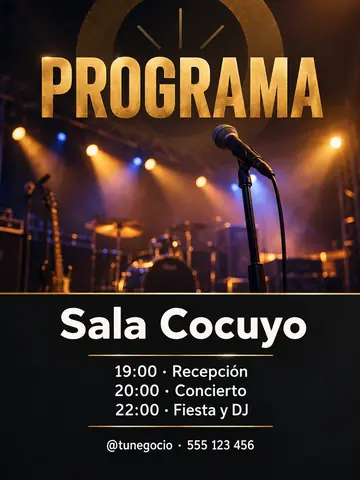
Disponible
Le programme de votre événement, heure par heure.
Voir le plan du designUne nouvelle vidéo promo d’événement à partir de vos informations : Nom de l’entreprise, Événement à annoncer, Que doivent faire les spectateurs. Choisissez l’une des trois approches et vérifiez les scènes prévues avant de créer. L’ouvrir ne lance aucune génération.
Il démarre avec Seedance 2.5 ou Veo 3.1 Fast, en vertical 9:16, 720p et 8 secondes, selon les modèles disponibles à ce moment-là. Le Studio affiche les réglages compatibles et le coût en crédits avant Créer.
Non. C'est une image illustrative. Chaque création génère une nouvelle vidéo. Vérifiez les visages, l'orthographe, les dates, les éventuels prix et le son avant de partager.
Par défaut, aucun texte à l'écran n'est demandé. Vous pouvez demander un titre court ; les modèles vidéo peuvent faire des fautes d'orthographe, alors vérifiez le résultat. Le son d'ambiance, la musique ou le silence sont des consignes ; le son généré dépend du modèle choisi.
L'app bloque un autre envoi et enregistre votre brouillon. Récupérer la tâche vérifie la tâche existante sans renvoyer ni facturer de nouveau. Une fois confirmée, le résultat apparaît dans cette app. Si aucune tâche correspondante n'est trouvée, l'app reste bloquée pour vérification.
 Modifier une image
 Changer l'arrière-planPhoto produitPortrait professionnel
 Miniature YouTubeChanger la météoBêtaChanger le moment de la journéeBêtaChanger l’éclairageBêtaChanger l’arrière-plan de la vidéoBêtaChanger le style d'une vidéoBêta