










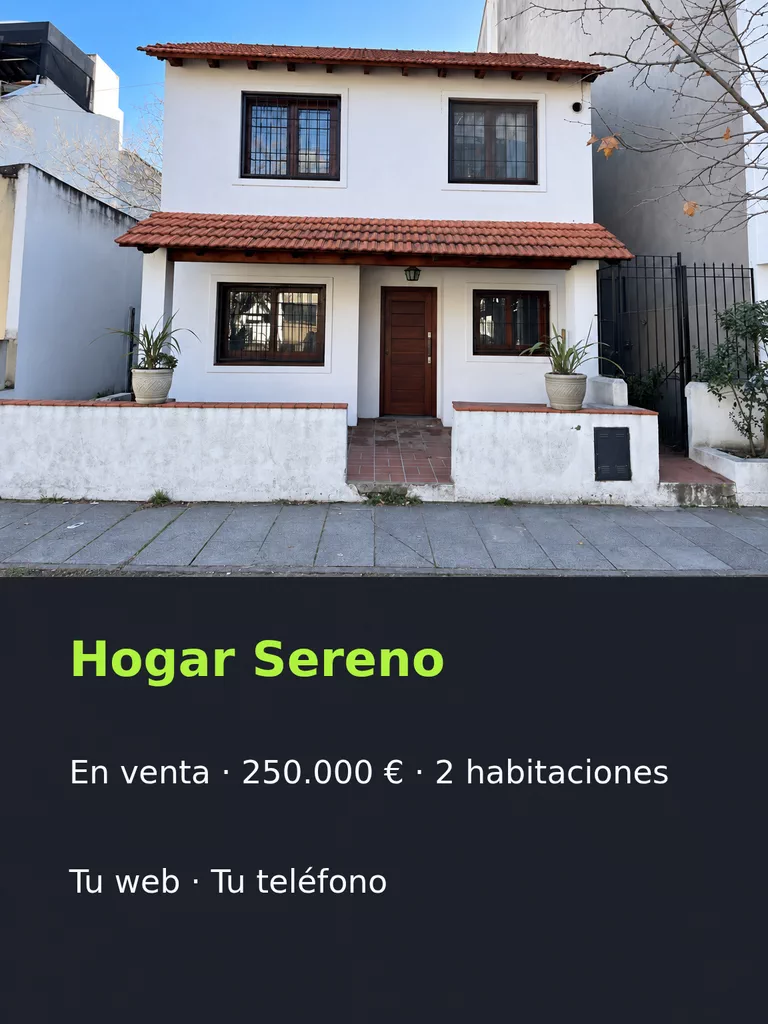
Disponible
Flyer immobilier
Votre bien immobilier réel avec de la place pour le prix et le contact.
Voir le plan du design Changer la météoBêta
 Changer le moment de la journéeBêta
 Changer l’éclairageBêta
 Changer l’arrière-plan de la vidéoBêta
 Changer le style d'une vidéoBêta
 Réseaux sociauxYouTube, TikTok, Reels et Instagram9
 Marketing et publicitésProduits, publicités et marque14
 Entreprises par secteurRestaurants, beauté, immobilier…64
 OccasionsAnniversaires, mariages, quinceañeras…51
 Cinéma et vidéoScènes, plans et storyboards10Montage vidéoMétéo, lumière, arrière-plan, style · Bêta8
 Design et photoRetoucher, perfectionner et agrandir18
 Voix et audioVoix off, spots radio, histoires3
 TendancesEffets viraux avec votre photo ou votre vidéo5
Immobilier · Disponible
Une story verticale pour une visite ou une nouvelle annonce.
Préparez dans le StudioExplorer le StudioOuvrir le Studio ne génère ni ne facture rien.
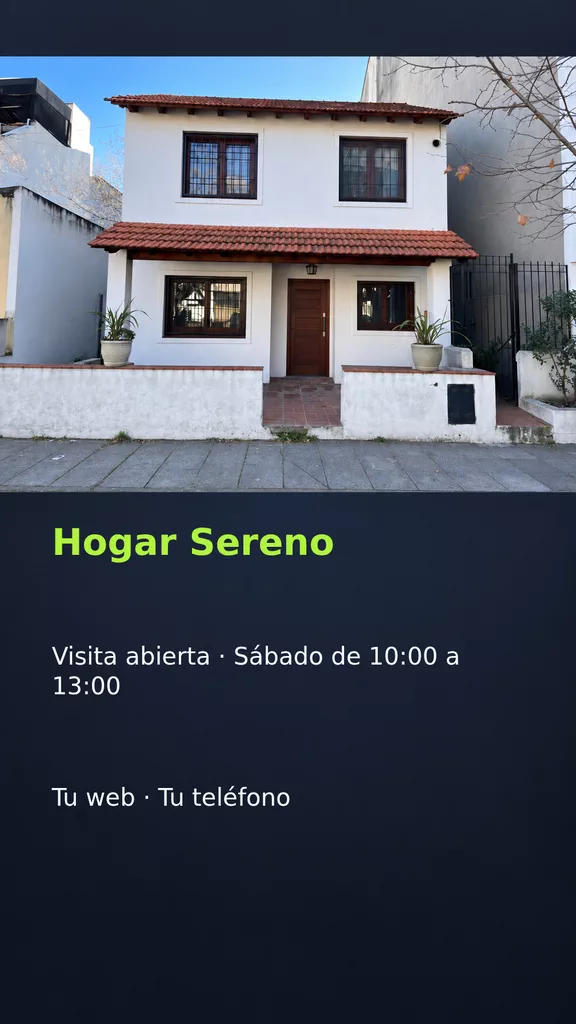
Utilisez uniquement la photo du bien fournie comme image principale : conservez sa façade ou son intérieur, ses fenêtres, ses portes, ses matériaux, ses couleurs, ses proportions et son environnement visible. Ne reconstruisez pas et n'embellissez pas le bien ; n'ajoutez pas de piscine, de jardin, de meubles, de vues, de pièces ou de détails absents. Ne changez pas le point de vue. Ce texte décrit la consigne donnée pour votre photo ; avec le réglage par défaut, la description envoyée est composée selon le format, le design et les données que vous choisissez.
Laissez une zone dégagée pour l'information principale et éloignez les éléments décoratifs du texte. Vérifiez le design à la taille d'un téléphone avant de le partager.
Partez de l’usage prévu et du design choisi. La recette prépare le modèle, le format et la description de l’arrière-plan.
Nom de l’entreprise · Annonce, prix ou visite · Contact ou adresse
Vous voyez le coût en crédits et décidez de créer ou non. Rien ne démarre automatiquement.
Vous choisissez le format et l’un des designs. Le modèle d’IA écrit dans l’image les données que vous saisissez, mais il peut se tromper sur une lettre, un chiffre ou un prix : vérifiez chaque nom, chaque montant et chaque date. Chaque création prend sa propre variation. Si vous préférez, demandez l’arrière-plan sans lettres et ajoutez vos données ensuite, sur votre appareil et sans crédits.
Vérifiez l’orthographe, le contraste et toute information qui sera imprimée ou partagée.
Disponible
Votre bien immobilier réel avec de la place pour le prix et le contact.
Voir le plan du design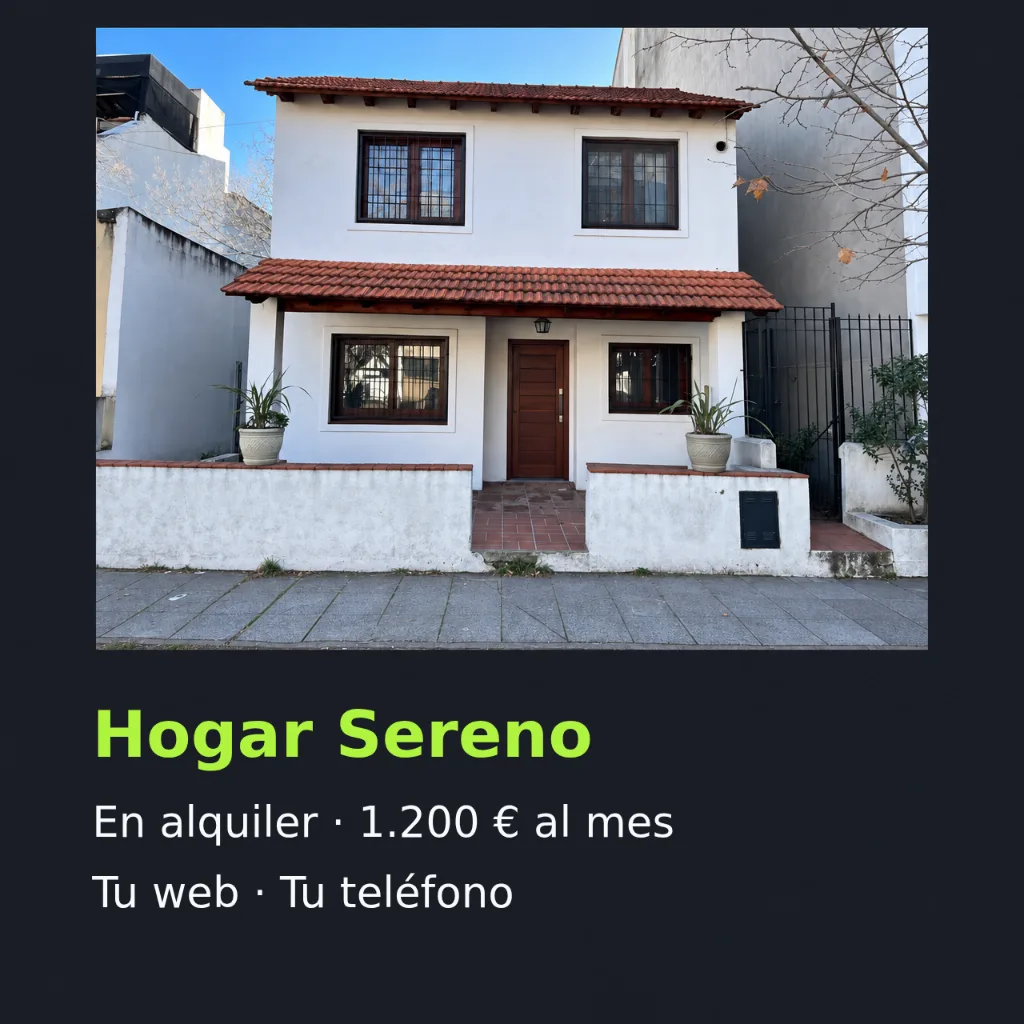
Disponible
Publiez une photo de bien immobilier sans inventer ses caractéristiques.
Voir le plan du design
Disponible
Plusieurs biens avec leurs informations clés sur une seule fiche.
Voir le plan du design
Disponible
Carte de visite horizontale pour votre agence, avec votre nom et vos coordonnées.
Voir le plan du designOui. Préparez-le dans le Studio, saisissez vos informations et vérifiez le modèle, le format et le coût. L'ouverture du modèle ne génère ni ne facture rien.
Trois champs, tous obligatoires : le nom de l’entreprise (80 caractères au maximum), l’opération, le prix ou la visite (180) et le contact ou l’adresse (180). La photo du bien est aussi obligatoire. Pour une visite, écrivez le jour et la plage horaire dans ce champ.
Vérifiez toujours le texte de l’image : c’est le modèle d’IA qui l’écrit, et il peut se tromper. Deux solutions. L’option « Autre variation » refait la composition et demande de nouveau le coût. Ou, dans les réglages, choisissez l’arrière-plan sans lettres : l’IA ne crée que le fond, et « Ajouter le texte » place vos données sur votre appareil, sans crédits.
Ouvrir le modèle et parcourir le Studio ne génère ni ne facture rien. Pour obtenir le coût et créer, il faut être connecté, et chaque création consomme des crédits : le coût s’affiche dans le bouton « Créer · N crédits » avant l’envoi, et rien n’est facturé tant que vous n’avez pas cliqué dessus. Le plan Free n’inclut pas de crédits mensuels ; les crédits s’achètent par recharge (compte vérifié requis), sans abonnement, et n’expirent pas. Basique et Pro sont des formules facultatives. Les 30 utilisations de bienvenue concernent les outils qui traitent des fichiers, pas la création avec l’IA.
Le modèle place la photo entière dans le tiers du haut, sans couper d’élément essentiel ni l’étirer. Il peut toutefois s’écarter du cadrage d’origine : comparez le résultat avec votre photo, en particulier la façade.
 Modifier une image
 Changer l'arrière-planPhoto produitPortrait professionnel
 Miniature YouTubeChanger la météoBêtaChanger le moment de la journéeBêtaChanger l’éclairageBêtaChanger l’arrière-plan de la vidéoBêtaChanger le style d'une vidéoBêta