























DESIGN E FOTO · APP
Crie uma imagem de slide com IA
Um slide em formato de imagem, com título e três pontos. Enviar é opcional: imagem de referência. No formulário você preenche: título do slide, primeiro ponto, segundo ponto e terceiro ponto. Usa o GPT Image 2.5 Sunburst ou o GPT Image 2.5 Flare, o que estiver disponível primeiro. Quando o formulário está completo, o botão “Criar” mostra o custo em créditos, e nada é cobrado até você clicar nele. Seus créditos não expiram.
Usar este AppAbrir o App não gera nem cobra nada.
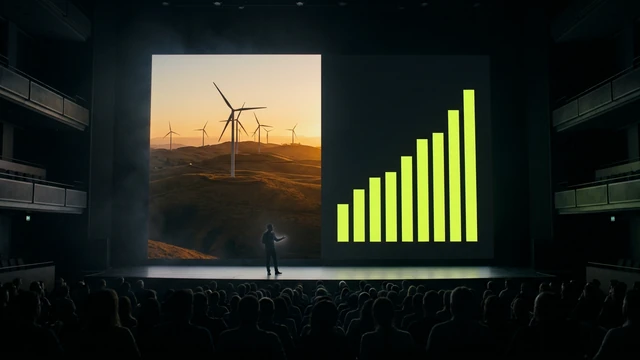
EM RESUMO
Slide no Cocuyo
- O que faz
- Um slide em formato de imagem, com título e três pontos.
- O que você envia
- Opcional: imagem de referência
- O que você preenche
- Título do slide, primeiro ponto, segundo ponto e terceiro ponto
- Modelo
- GPT Image 2.5 Sunburst ou GPT Image 2.5 Flare (o primeiro disponível)
- Formato
- 16:9
- Resolução
- 2K
- Custo
- Em créditos, no botão “Criar”, antes de criar
COMO FUNCIONA
Três passos.
Preencha o formulário
Escreva ou escolha: título do slide, primeiro ponto, segundo ponto e terceiro ponto.
Adicione uma referência (opcional)
Enviar é opcional: imagem de referência.
Confira o custo e clique em “Criar”
Quando o formulário está completo, “Criar” mostra quantos créditos custa. Nada começa nem é cobrado até você clicar. Veja e baixe o resultado neste App.
CRIE NO SEU RITMO
Seus créditos não expiram.
Compre uma recarga ou escolha um plano opcional. Confira o custo de cada criação antes de confirmar.
DESIGN E FOTO
Apps relacionados
 Editar uma imagemDescreva a mudança; a instrução pede ao modelo que mantenha o resto.
 Mudar o fundoUm lugar novo, a mesma pessoa ou objeto.
 Mudar o estilo de uma imagemAquarela, anime, óleo, 3D…
 Retrato profissionalUma foto de perfil com luz de estúdio.
 Ampliar o enquadramentoMude o formato e preencha as bordas.
 Esboço para 3DSeu desenho como um personagem 3D.
Slide: perguntas frequentes
O que preciso para usar “Slide”?
Enviar é opcional: imagem de referência. Você pode abrir o App e ver o formulário sem pagar. Criar exige uma conta verificada e créditos; o Free não inclui créditos, mas você pode comprar uma recarga sem assinatura.
Quanto custa?
Depende do modelo e das configurações. Quando o formulário está completo, o botão “Criar” mostra o custo em créditos antes de você clicar nele (é preciso estar com a sessão iniciada); abrir o App não cobra nada. Os créditos de recarga e de plano não expiram.
Que modelo ele usa?
GPT Image 2.5 Sunburst ou GPT Image 2.5 Flare. O App abre com o primeiro dos dois que estiver disponível e confere de novo ao criar. O campo «Modelo» fica oculto; só aparece nas Configurações se esse modelo não puder atender o App.
Posso enviar fotos de outras pessoas?
Só se você tiver os direitos ou a permissão de qualquer pessoa reconhecível. Você declara isso uma vez por conta, ao criar a conta ou, em contas antigas, antes de enviar o primeiro arquivo, como indicam os Termos.
Quantos campos tem e quantos caracteres cabem em cada um?
Os quatro campos são obrigatórios: «Título do slide», com até 150 caracteres, e «Primeiro ponto», «Segundo ponto» e «Terceiro ponto», com até 250 cada um. A imagem de referência é opcional. Não há campos para gráficos, números ou logotipos.
Sai uma apresentação editável?
Não. O resultado é uma imagem 16:9 em 2K com o título e os três pontos, não uma apresentação com vários slides nem caixas de texto editáveis. Para mudar um texto, é preciso editar a imagem com outra ferramenta.
A IA pode acrescentar gráficos ou números?
O pedido ao modelo pede que não se inventem gráficos, números ou ideias novas, mas isso é só uma instrução. Ao escrever o texto, a IA pode trocar uma letra, por isso leia cada palavra antes de usar a imagem.
Em que se diferencia de Seu design em todos os formatos?
Seu design em todos os formatos exige enviar um design e o adapta a outro formato. Slide cria a imagem a partir dos textos que você escreve. Para adaptar um design existente, use Seu design em todos os formatos.