


























DESIGN & FOTO · APP
Bilder mit KI erweitern
Ändere das Format und fülle die Ränder auf. Du lädst hoch: Referenzbild. Im Formular gibst du an: was jenseits des Bildausschnitts erscheinen soll. Diese App arbeitet mit einem der auf ihrer Seite genannten Modelle: GPT Image 2.5 Sunburst oder GPT Image 2.5 Flare. Sobald das Formular vollständig ist, zeigt die Schaltfläche „Erstellen“ die Credit-Kosten, und es wird nichts abgebucht, bis du darauf drückst. Deine Credits verfallen nie.
Diese App verwendenDas Öffnen der App generiert nichts und kostet nichts.
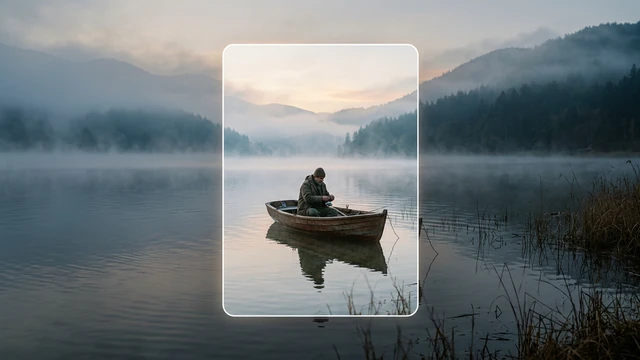
AUF EINEN BLICK
Erweitere den Bildausschnitt in Cocuyo
- Was es tut
- Ändere das Format und fülle die Ränder auf.
- Was du hochlädst
- Referenzbild
- Was du ausfüllst
- Was jenseits des Bildausschnitts erscheinen soll
- Modell
- GPT Image 2.5 Sunburst oder GPT Image 2.5 Flare
- Schreibweise
- 16:9
- Auflösung
- 2K
- Kosten
- In Credits, auf der Schaltfläche „Erstellen“, bevor du erstellst
SO FUNKTIONIERT ES
Drei Schritte.
Lade deine Dateien hoch
Du lädst hoch: Referenzbild.
Fülle das Formular aus
Schreibe oder wähle: was jenseits des Bildausschnitts erscheinen soll.
Kosten prüfen und auf „Erstellen“ drücken
Sobald das Formular vollständig ist, zeigt „Erstellen“ an, wie viele Credits es kostet. Nichts startet und nichts wird abgebucht, bis du darauf drückst. Sieh dir das Ergebnis in dieser App an und lade es herunter.
ERSTELLE IN DEINEM TEMPO
Deine Credits verfallen nie.
Kaufe eine Aufladung oder wähle einen optionalen Tarif. Prüfe die Kosten jeder Kreation, bevor du bestätigst.
DESIGN & FOTO
Verwandte Apps
Erweitere den Bildausschnitt: häufige Fragen
Was brauche ich, um „Den Bildausschnitt erweitern“ zu nutzen?
Du lädst hoch: Referenzbild. Du kannst die App öffnen und ihr Formular ansehen, ohne zu bezahlen. Zum Generieren brauchst du ein verifiziertes Konto und Credits; Free enthält keine Credits, aber du kannst ohne Abo eine Aufladung kaufen.
Was kostet es?
Das hängt vom Modell und den Einstellungen ab. Sobald das Formular vollständig ist, zeigt die Schaltfläche „Erstellen“ die Credit-Kosten, bevor du darauf drückst (du musst angemeldet sein); das Öffnen der App kostet nichts. Credits aus Aufladungen und Tarifen verfallen nie.
Welches Modell nutzt es?
GPT Image 2.5 Sunburst oder GPT Image 2.5 Flare, die beiden Modelle auf der Seite dieser App. Das Feld „Modell“ bleibt verborgen und erscheint nur, wenn das Modell die App oder die gewählten Einstellungen nicht unterstützt.
Kann ich Fotos anderer Personen hochladen?
Nur wenn du die Rechte hältst oder die Erlaubnis jeder erkennbaren Person hast. Du bestätigst das einmal beim Erstellen deines Kontos, wie in den Nutzungsbedingungen festgelegt.
Welches Bild lade ich hoch, und wie groß darf es sein?
Ein Referenzbild ist Pflicht. Erlaubt sind JPG, JPEG, PNG und WebP mit höchstens 8 MB pro Datei; das ist das Limit von GPT Image 2.5 Sunburst und Flare. Ist die Datei zu groß, zeigt die App eine Meldung.
Wie beschreibe ich den Teil außerhalb des Bildausschnitts?
Das Pflichtfeld „Was jenseits des Bildausschnitts erscheinen soll“ nimmt bis zu 600 Zeichen auf. Beschreibe, wie die Szene am Rand weitergeht, zum Beispiel Landschaft, Himmel und Boden. Die Anweisung an das Modell verlangt, Perspektive, Licht und Linien fortzuführen, ohne das Motiv zu strecken oder Objekte am Rand zu verdoppeln.
Wird das Bild dadurch schärfer oder hat es mehr Pixel?
Die Schärfe des Originals wird nicht erhöht. Die App erstellt mit einer KI die neue Fläche am Rand; das ist keine Pixel-für-Pixel-Vergrößerung. Prüfe vor dem Herunterladen die Ränder und die Linien, die in den neuen Bereich weiterlaufen.
Kann ich Format und Auflösung ändern?
Ja. Vorgegeben sind 16:9 und 2K. Im Formular kannst du unter „Seitenverhältnis“ und „Auflösung“ ändern, soweit das gewählte Modell die Werte anbietet.
Welche App nehme ich, wenn ich nur ein Detail im Bild ändern will?
Diese App erweitert nur den Rand. Um etwas im Bild selbst zu verändern, nimm Ein Bild bearbeiten: Dort beschreibst du die Änderung im Bild.