

























MARKETING UND ANZEIGEN · APP
Varianten deiner Werbeanzeige mit KI erstellen
Neue Überschrift und neue Farben. Das Produkt soll gleich bleiben. Du lädst hoch: Referenzbild. Im Formular füllst du aus: neue Überschrift. Diese App arbeitet mit einem der auf ihrer Seite genannten Modelle: GPT Image 2.5 Sunburst oder GPT Image 2.5 Flare. Sobald das Formular vollständig ist, zeigt die Schaltfläche „Erstellen“ die Credit-Kosten, und es wird nichts abgebucht, bis du darauf drückst. Deine Credits verfallen nie.
Diese App verwendenDas Öffnen der App generiert nichts und kostet nichts.
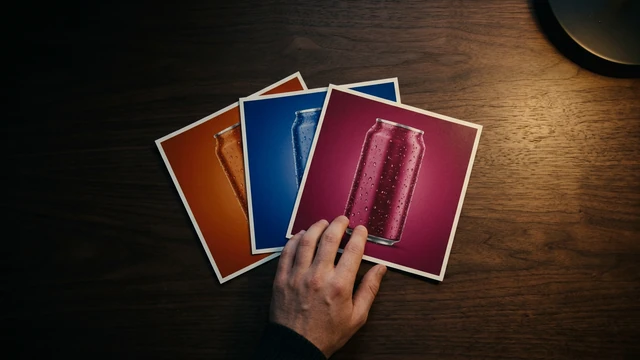
AUF EINEN BLICK
Anzeigenvarianten in Cocuyo
- Was es tut
- Neue Überschrift und neue Farben. Das Produkt soll gleich bleiben.
- Was du hochlädst
- Referenzbild
- Was du ausfüllst
- Neue Überschrift
- Modell
- GPT Image 2.5 Sunburst oder GPT Image 2.5 Flare
- Seitenverhältnis
- 1:1
- Auflösung
- 2K
- Kosten
- In Credits, auf der Schaltfläche „Erstellen“, bevor du erstellst
SO FUNKTIONIERT ES
Drei Schritte.
Lade deine Dateien hoch
Du lädst hoch: Referenzbild.
Fülle das Formular aus
Schreibe oder wähle: neue Überschrift.
Kosten prüfen und auf „Erstellen“ drücken
Sobald das Formular vollständig ist, zeigt die Schaltfläche „Erstellen · N Credits“ die Kosten an. Nichts startet und nichts wird abgebucht, bis du darauf drückst. Sieh dir das Ergebnis in dieser App an und lade es herunter.
ERSTELLE IN DEINEM TEMPO
Deine Credits verfallen nie.
Kaufe eine Aufladung oder wähle einen optionalen Tarif. Prüfe die Kosten jeder Kreation, bevor du bestätigst.
MARKETING UND ANZEIGEN
Verwandte Apps
 ProduktfotoDein Produkt in professioneller Umgebung.
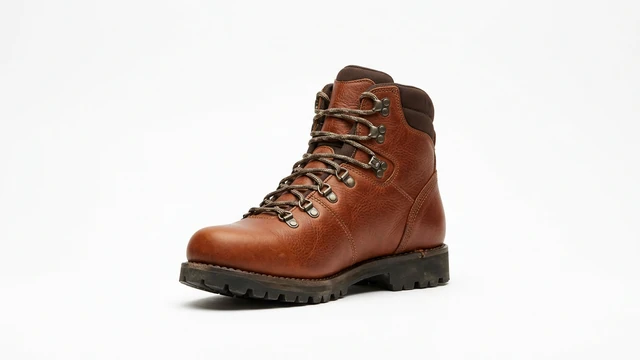 Weißer Hintergrund für ShopsDein Produkt für deinen Onlineshop.
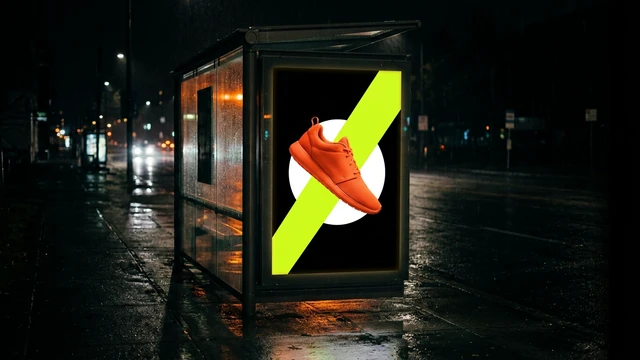 Werbespot erstellenEine Social-Anzeige mit deiner Schlagzeile.
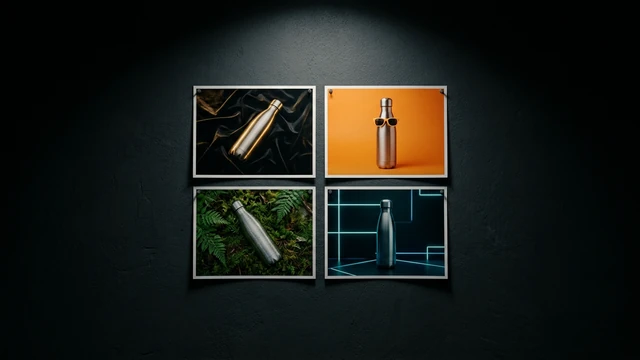 4 WerbekonzepteVier verschiedene Blickwinkel für deine Kampagne.
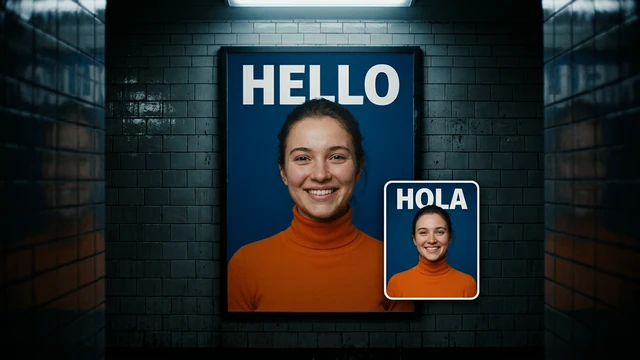 Eine Anzeige übersetzenDas Design soll gleich bleiben, der Text wird übersetzt.
 MockupDein Design auf echten Produkten.
Anzeigenvarianten: häufige Fragen
Was brauche ich, um „Anzeigenvarianten“ zu nutzen?
Du lädst hoch: Referenzbild. Du kannst die App öffnen und ihr Formular ansehen, ohne zu bezahlen. Zum Generieren brauchst du ein verifiziertes Konto und Credits; Free enthält keine Credits, aber du kannst ohne Abo eine Aufladung kaufen.
Was kostet es?
Das hängt vom Modell und den Einstellungen ab. Sobald das Formular vollständig ist, zeigt die Schaltfläche „Erstellen“ die Credit-Kosten, bevor du darauf drückst (du musst angemeldet sein); das Öffnen der App kostet nichts. Credits aus Aufladungen und Tarifen verfallen nie.
Welches Modell nutzt es?
GPT Image 2.5 Sunburst oder GPT Image 2.5 Flare. Die App arbeitet mit einem dieser Modelle; auf dem Bildschirm der App wählst du keins aus. Nur wenn kein Modell diese App ausführen kann, erscheint ein Feld zum Ändern.
Kann ich Fotos anderer Personen hochladen?
Nur wenn du die Rechte hältst oder die Erlaubnis jeder erkennbaren Person hast. Du bestätigst das einmal beim Erstellen deines Kontos, wie in den Nutzungsbedingungen festgelegt.
Wie viele Varianten kann ich auf einmal erstellen?
Im Feld Menge wählst du 1, 2 oder 4 Bilder. Jede Variante ist ein eigenes Bild mit einer einzelnen Anzeige; mehrere Anzeigen liegen nicht als Collage auf einem Bild. Die Schaltfläche zeigt die Credit-Kosten, bevor du bestätigst.
Schreibt die KI die Überschrift richtig ins Bild?
Das lässt sich nicht zusichern. Die App bittet das Modell, die neue Überschrift zu übernehmen, doch KI kann Buchstaben und Zahlen falsch wiedergeben. Prüfe jede Zeile im Ergebnis; bei Fehlern erstellst du eine weitere Fassung, die wieder Credits kostet.
Was passiert mit dem Referenzbild?
Das Referenzbild ist Pflicht. Die App bittet das Modell, Produkt, Marke und Aufbau der Anzeige zu erhalten und nur Überschrift und Farben zu ändern. Vergleiche die Variante mit deiner Vorlage, bevor du sie verwendest.