



Verfügbar
Veranstaltungsflyer
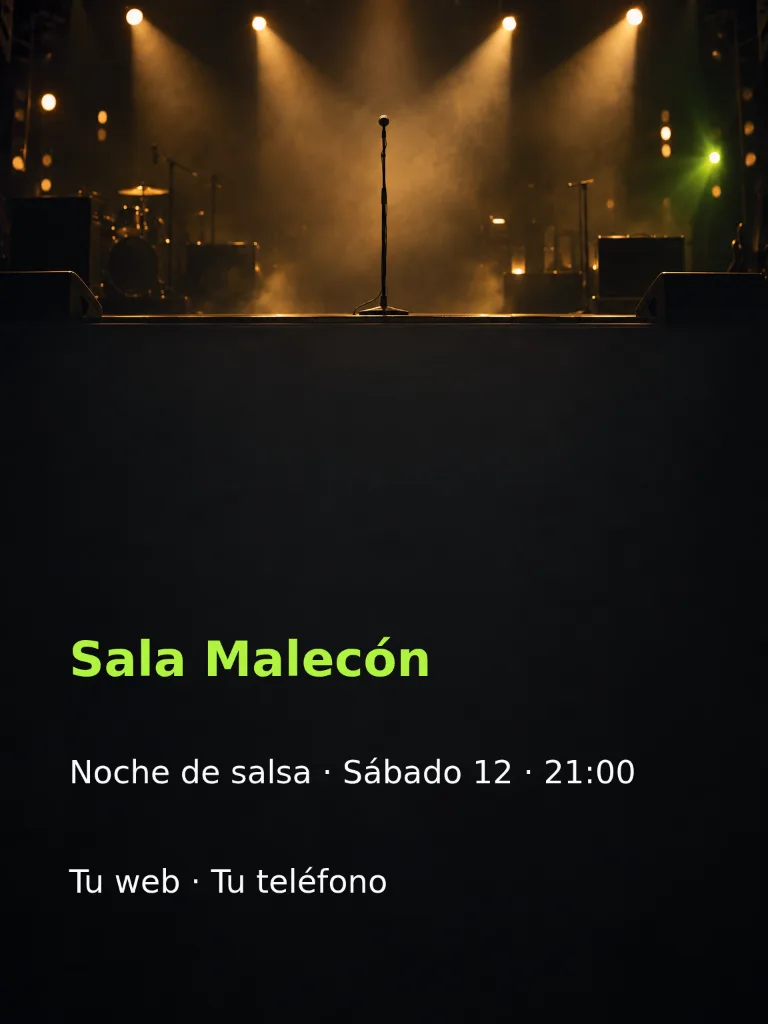
Vertikaler Flyer für deine Veranstaltung: ein Hauptbild und dein Angebot, genau so geschrieben.
Den Designplan ansehen Das Wetter ändernBeta
 Tageszeit ändernBeta
 Beleuchtung ändernBeta
 Videohintergrund ändernBeta
 Ein Video umstilisierenBeta
 Social MediaYouTube, TikTok, Reels und Instagram9
 Marketing und AnzeigenProdukte, Anzeigen und Marke14
 Business nach BrancheRestaurants, Beauty, Immobilien…64
 AnlässeGeburtstage, Hochzeiten, Quinceañeras…51
 Film und VideoSzenen, Einstellungen und Storyboards10Video bearbeitenWetter, Licht, Hintergrund, Stil · Beta8
 Design & FotoBearbeiten, retuschieren und erweitern18
 Stimme & AudioVoice-overs, Radiospots, Geschichten3
 Im TrendVirale Effekte mit deinem Foto oder Video5
Veranstaltungen · Verfügbar
Quadratische Anzeige für deine Veranstaltung, gestaltet für Social-Media-Kampagnen.
Im Studio vorbereitenDas Studio entdeckenDas Öffnen des Studios generiert nichts und kostet nichts.
Quadratisches Werbebild für eine Social-Media-Anzeige einer Veranstaltung. In der oberen Hälfte eine leere Bühne mit warmen Scheinwerfern, Lichtstrahlen in leichtem Dunst und einem Standmikrofon ohne Marke, vom Publikum aus gesehen; goldene Bokeh-Lichter und ein einzelner limettengrüner Glanzpunkt, keine Personen, etwas näher gerahmt und mit Kampagnen-Kontrast. Die unteren 45 Prozent sind eine völlig freie, dunkle matte Fläche; platziere in diesem Bereich keine Objekte oder Dekoration.
Lass einen freien Bereich für die Hauptinformationen und halte dekorative Elemente vom Text fern. Prüfe das Design in Handygröße, bevor du es teilst.
Starte mit Anlass und Format. Das Rezept bereitet ein Modell und eine bearbeitbare Beschreibung für den Hintergrund vor.
Name des Unternehmens · Schlagzeile der Anzeige · Kontakt oder Adresse
Du siehst die Credit-Kosten und entscheidest, ob du generierst. Nichts startet automatisch.
Wähle das Format (Druck, Story, Beitrag oder Bildschirm) und eines von mehreren Designs. Das Modell, das Schrift am besten schreibt, platziert deine Namen, Preise, Daten und Adressen genau so, wie du sie tippst, und jede Kreation erhält ihre eigene Variation. Wenn du möchtest, fordere den Hintergrund ohne Buchstaben an und füge deine exakten Worte danach in einer lokalen Textebene hinzu, die du korrigieren kannst, ohne erneut zu generieren.
Prüfe Rechtschreibung, Kontrast und alle Informationen, die gedruckt oder geteilt werden.
Verfügbar
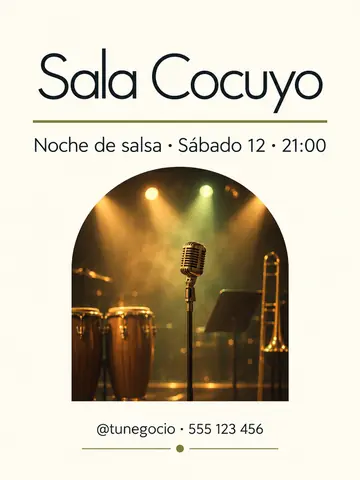
Vertikaler Flyer für deine Veranstaltung: ein Hauptbild und dein Angebot, genau so geschrieben.
Den Designplan ansehen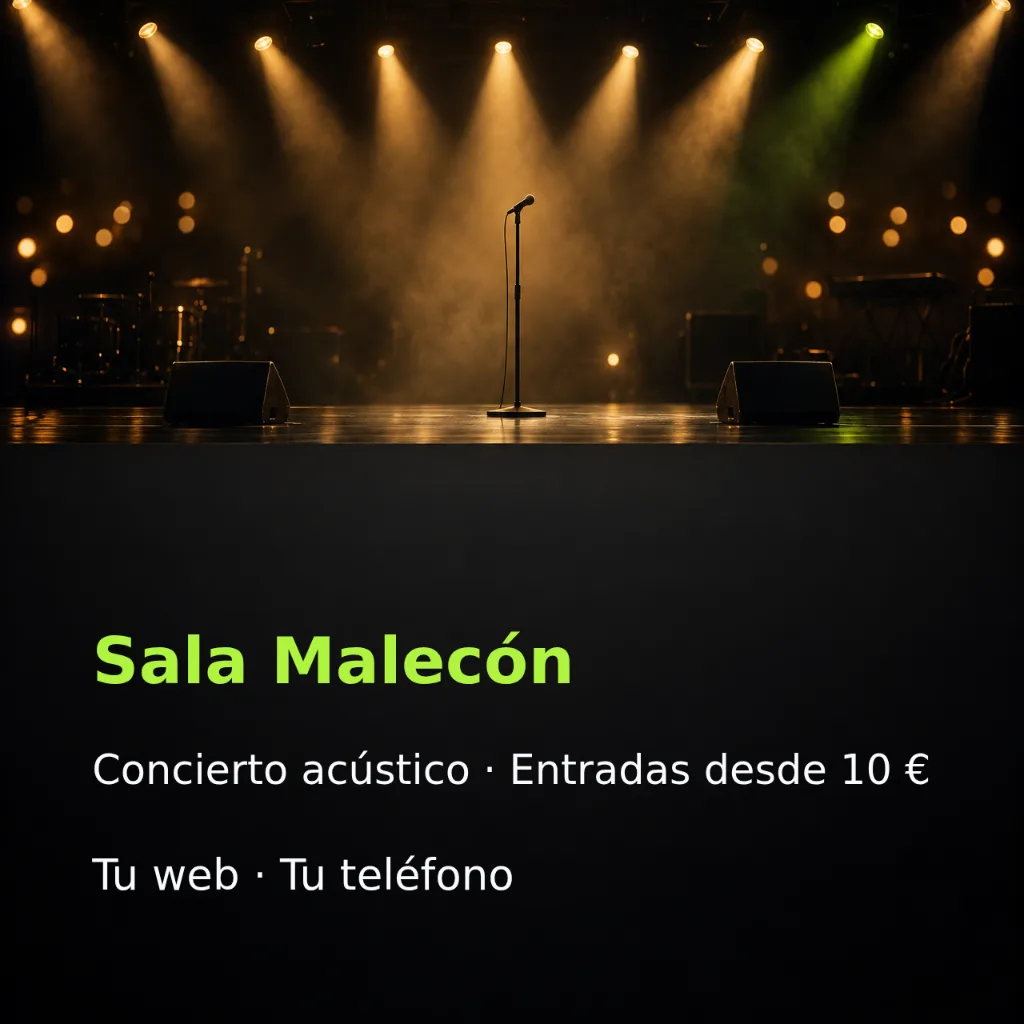
Verfügbar
Quadratischer Post für deine Veranstaltung, bereit für Instagram oder Facebook.
Den Designplan ansehen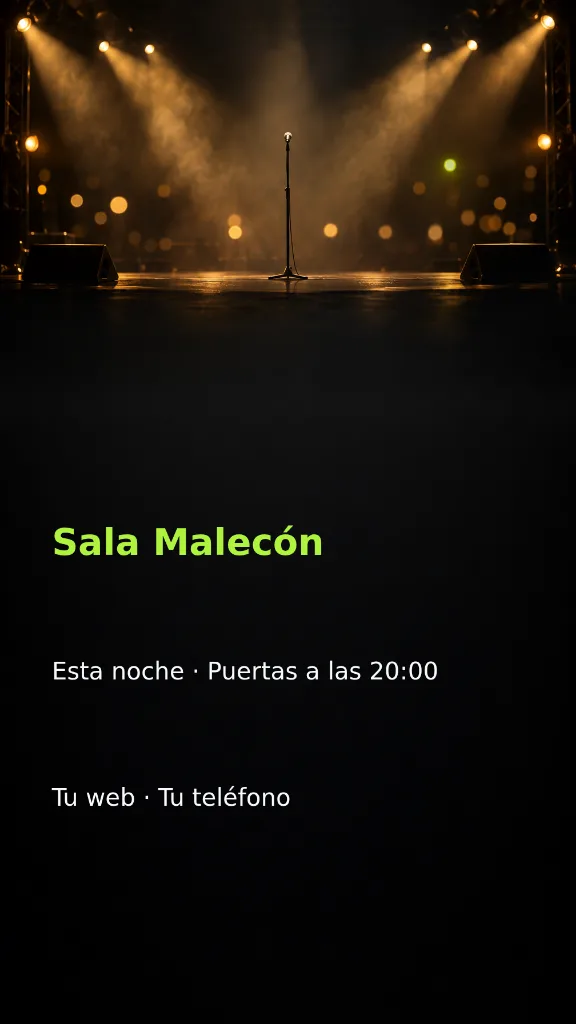
Verfügbar
Vertikale 9:16-Story für deine Veranstaltung, mit Platz für die Bedienelemente der App.
Den Designplan ansehen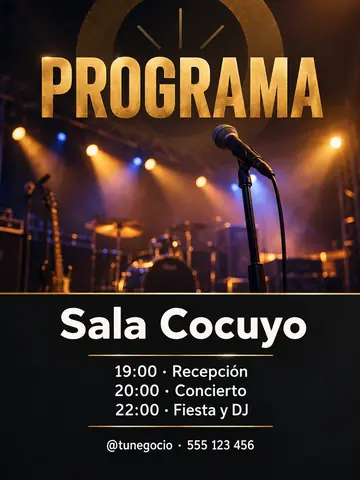
Verfügbar
Das Programm deiner Veranstaltung, Stunde für Stunde.
Den Designplan ansehenJa. Bereite sie im Studio vor, gib deine Angaben ein und prüfe Modell, Format und Kosten. Das Öffnen der Vorlage generiert nichts und kostet nichts.
Halte diese Angaben bereit: Name des Unternehmens, Anzeigenüberschrift, Kontakt oder Adresse. Prüfe die Schreibweise und bestätige die endgültigen Informationen, bevor du dein Design teilst.
Du wählst, wo du es verwenden wirst, und ein Design, und das Modell schreibt deine Worte genau so, wie du sie eingibst. Prüfe das Ergebnis, bevor du es teilst; kommt ein Buchstabe falsch heraus, bitte um eine weitere Variante oder wähle einen Hintergrund ohne Schrift und füge die exakten Worte in einer lokalen Textebene hinzu.
Das Studio zeigt die Credit-Kosten an, bevor du auf Generieren klickst. Das Ansehen einer Seite oder das Öffnen einer Vorlage startet weder eine Generierung noch eine Zahlung.
 Ein Bild bearbeiten
 Hintergrund ändernProduktfotoProfessionelles Porträtfoto
 YouTube-ThumbnailDas Wetter ändernBetaTageszeit ändernBetaBeleuchtung ändernBetaVideohintergrund ändernBetaEin Video umstilisierenBeta