


























Restaurants · Verfügbar
Restaurant-Story
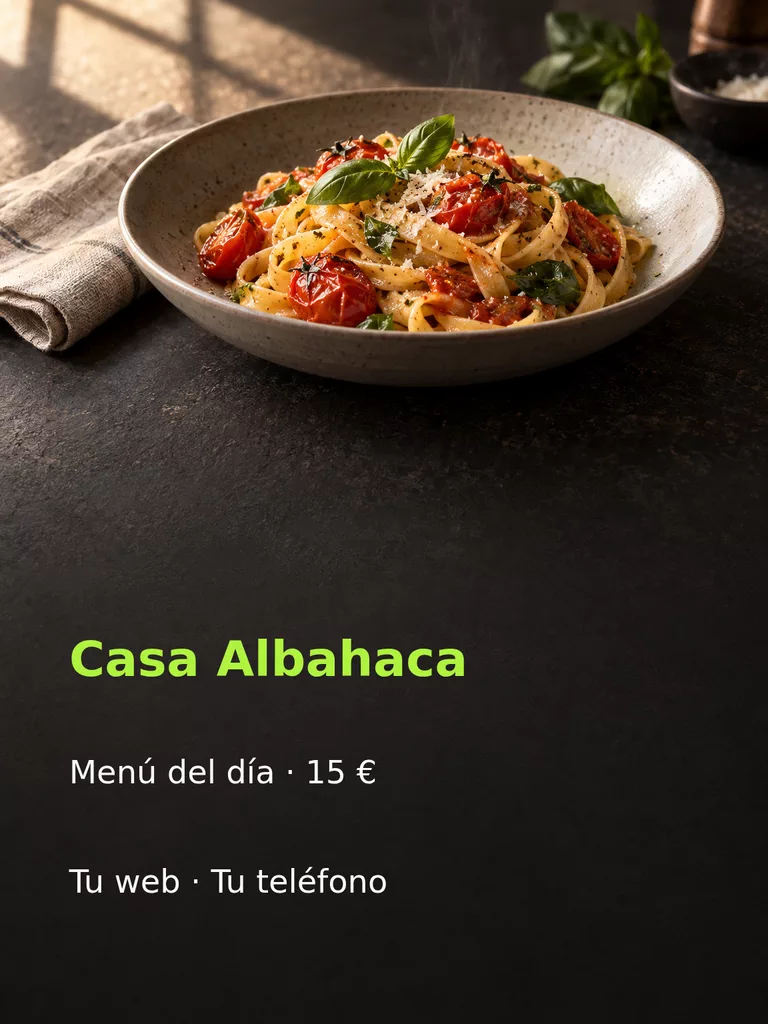
Eine vertikale Story mit Platz für dein Angebot und deinen Kontakt.
Im Studio vorbereitenDas Studio entdeckenDas Öffnen des Studios generiert nichts und kostet nichts.
Die geplante Komposition
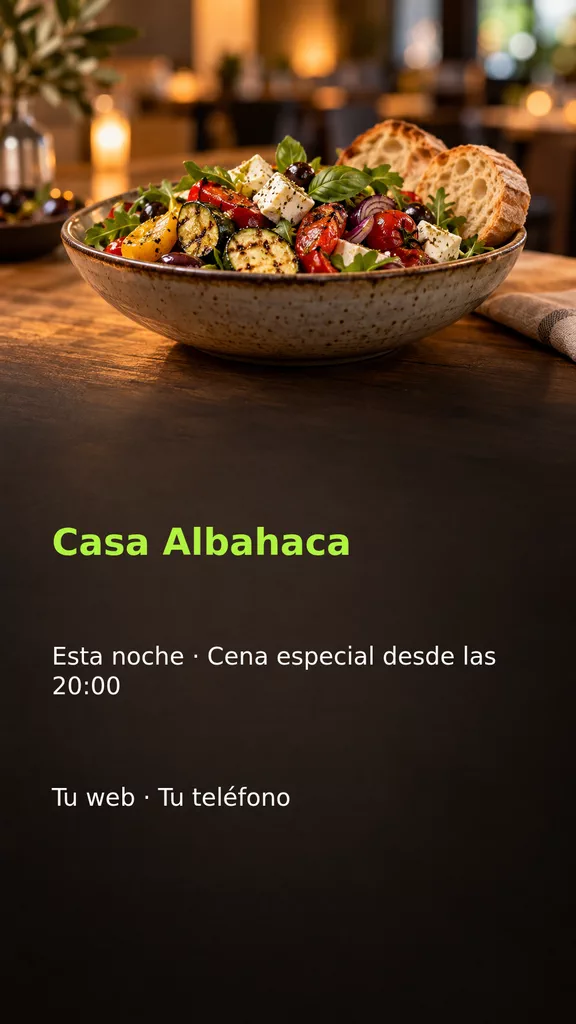
Hochwertige vertikale Food-Komposition für eine Story. Eine Keramikschale mit mediterranem Salat, geröstetem Gemüse und handgemachtem Brot nimmt nur das obere Drittel ein, aus niedrigem Winkel fotografiert, mit weich verschwommenem Restaurant-Hintergrund. Einladendes warmes Licht, natürliche Farben, keine Personen. Dieser Text beschreibt den Hintergrund ohne Buchstaben; mit der Standardeinstellung wird die gesendete Beschreibung aus Format, Design und deinen Angaben zusammengesetzt.
Plane dein Design
Lass einen freien Bereich für die Hauptinformationen und halte dekorative Elemente vom Text fern. Prüfe das Design in Handygröße, bevor du es teilst.
- Schreibweise
- 9:16
- Ausgangsmodell
- GPT Image 2.5 Sunburst / GPT Image 2.5 Flare
- Geplante Auflösung
- 4K beim Druckformat, 2K bei den anderen Verwendungen · experimentelle hohe Auflösung
- Details zur Vorbereitung
- Name des Unternehmens · Angebot und Öffnungszeiten · Kontakt oder Adresse
Von ein paar Angaben zu deinem Design
Look wählen
Geh vom geplanten Verwendungszweck und vom gewählten Design aus. Das Rezept bereitet Modell, Format und die Beschreibung des Hintergrunds vor.
Trage deine Angaben ein
Name des Unternehmens · Angebot und Öffnungszeiten · Kontakt oder Adresse
Vor dem Erstellen prüfen
Du siehst die Credit-Kosten und entscheidest, ob du erstellst. Nichts startet automatisch.
Deine Angaben im Bild
Du wählst das Format und eines der Designs. Das KI-Modell schreibt die Angaben, die du eingibst, ins Bild, kann sich aber bei einem Buchstaben, einer Zahl oder einem Preis irren: Prüfe jeden Namen, jeden Betrag und jedes Datum. Jede Erstellung erzeugt ihre eigene Variation. Wenn du möchtest, fordere den Hintergrund ohne Buchstaben an und füge deine Angaben danach auf deinem Gerät hinzu, ohne Credits.
Prüfe Rechtschreibung, Kontrast und alle Informationen, die gedruckt oder geteilt werden.
Weitere Vorlagen in dieser Kategorie
Verfügbar
Restaurant-Beitrag
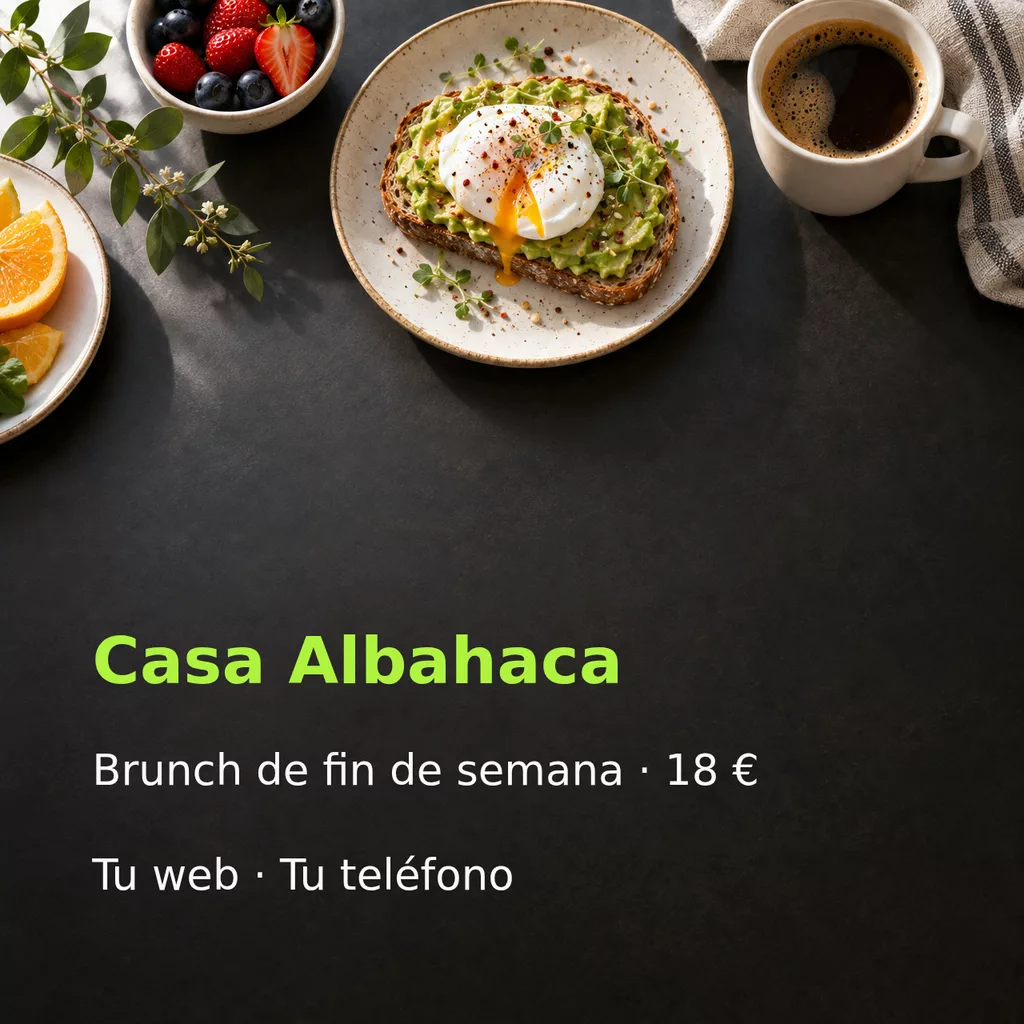
Ein quadratisches Bild für dein nächstes Restaurantangebot.
Den Designplan ansehen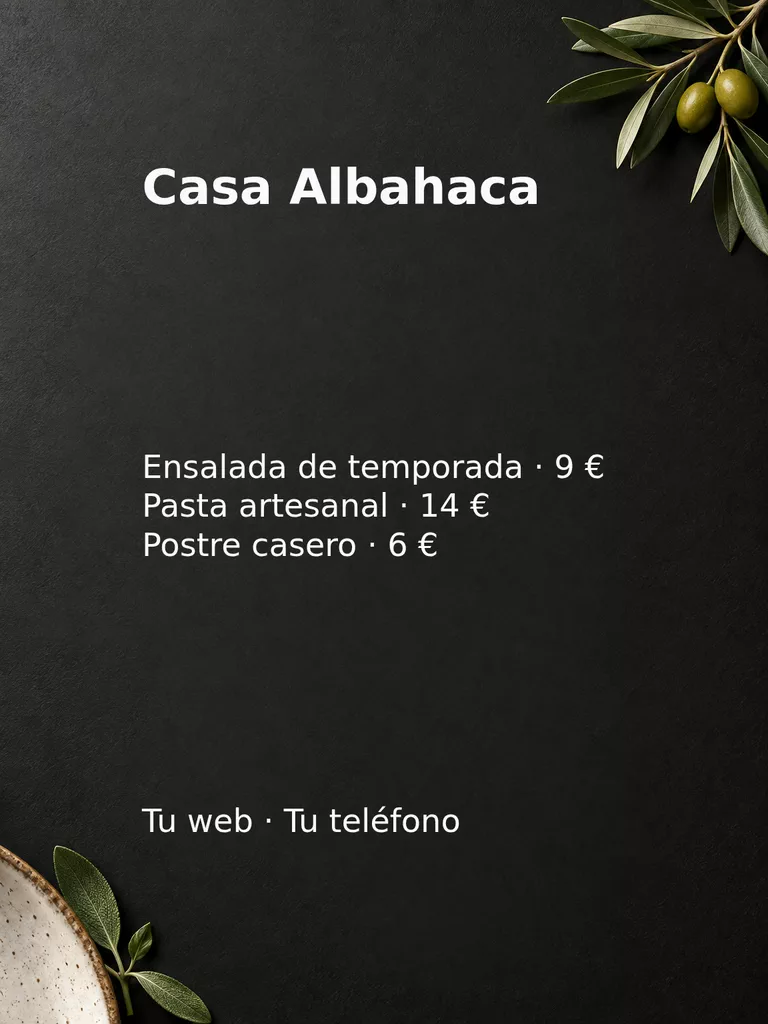
Verfügbar
Restaurant-Speisekarte
Eine kurze Speisekarte: Füge deine Gerichte und Preise hinzu.
Den Designplan ansehen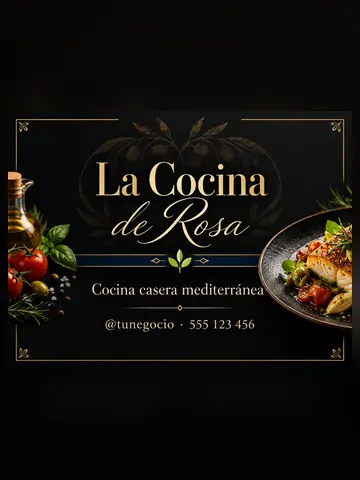
Verfügbar
Visitenkarte für Restaurants
Querformatige Visitenkarte für dein Restaurant, mit deinem Namen und Kontakt.
Den Designplan ansehenHäufige Fragen
Kann ich „Restaurant-Story“ jetzt verwenden?
Ja. Bereite sie im Studio vor, gib deine Angaben ein und prüfe Modell, Format und Kosten. Das Öffnen der Vorlage generiert nichts und kostet nichts.
Was sollte ich vorbereiten?
Halte diese Angaben bereit: Name des Unternehmens, Angebot und Öffnungszeiten, Kontakt oder Adresse. Prüfe die Schreibweise und bestätige die endgültigen Informationen, bevor du dein Design teilst.
Was tun, wenn ein Name, ein Preis oder ein Datum falsch ist?
Prüfe den Text im Bild immer: Das KI-Modell schreibt ihn und kann sich irren. Es gibt zwei Wege. „Andere Variation“ erstellt die Komposition neu und fragt die Kosten erneut ab. Oder du wählst in den Einstellungen den Hintergrund ohne Buchstaben: Dann erstellt die KI nur den Hintergrund, und „Text hinzufügen“ setzt deine Angaben auf deinem Gerät ein, ohne Credits.
Brauche ich für „Restaurant-Story“ ein Konto und Credits?
Die Vorlage zu öffnen und im Studio zu stöbern löst keine Erstellung aus und kostet nichts. Um die Kosten zu sehen und zu erstellen, musst du angemeldet sein, und jede Erstellung verbraucht Credits: Die Kosten stehen auf der Schaltfläche „Erstellen · N Credits“, bevor du darauf klickst, und es wird nichts abgebucht, bis du es tust. Der Tarif Free enthält keine monatlichen Credits; Credits kaufst du per Aufladung (verifiziertes Konto nötig), ohne Abo, und sie verfallen nicht. Basic und Pro sind optionale Tarife, die du buchen kannst. Die 30 Willkommensnutzungen gelten für Tools, die Dateien erstellen, nicht für die Erstellung mit KI.
Wie hoch ist die Story, und wo bleiben die Ränder frei?
Die Story öffnet sich mit 9:16 und 2K. Zur Auswahl stehen außerdem Druck (3:4, 4K), Beitrag (1:1) und Bildschirm (16:9). Oben und unten sollen je 12 % frei bleiben, weil dort die Schaltflächen der App liegen.
Welches Design gehört zur Story, und welches kommt zuerst?
Zuerst kommt das dunkle, elegante Design mit feinen Linien und Serifenschrift. Danach folgen der helle Minimal-Entwurf, das Design mit großem Foto oben und das Design mit Farbblöcken und großer Überschrift.
Wo steht der Text auf der Story?
Mit „Text hinzufügen“ liegen die Angaben linksbündig zwischen 46 % und 86 % der Höhe, also innerhalb der Sicherheitsränder. Der Hintergrund soll ab 40 % der Höhe dunkel und glatt werden, damit dort Platz für drei Textblöcke bleibt.