











Verfügbar
Abschlusseinladung
Abschlusseinladung mit deinen Angaben: Namen, Datum und Ort.
Den Designplan ansehen Das Wetter ändernBeta
 Tageszeit ändernBeta
 Beleuchtung ändernBeta
 Videohintergrund ändernBeta
 Ein Video umstilisierenBeta
 Social MediaYouTube, TikTok, Reels und Instagram9
 Marketing und AnzeigenProdukte, Anzeigen und Marke14
 Business nach BrancheRestaurants, Beauty, Immobilien…64
 AnlässeGeburtstage, Hochzeiten, Quinceañeras…51
 Film und VideoSzenen, Einstellungen und Storyboards10Video bearbeitenWetter, Licht, Hintergrund, Stil · Beta8
 Design & FotoBearbeiten, retuschieren und erweitern18
 Stimme & AudioVoice-overs, Radiospots, Geschichten3
 Im TrendVirale Effekte mit deinem Foto oder Video5
Abschlüsse · Verfügbar
Quadratischer Abschlusspost für Instagram oder Facebook.
Im Studio vorbereitenDas Studio entdeckenDas Öffnen des Studios generiert nichts und kostet nichts.

Flacher, quadratischer Hintergrund für einen Social-Media-Beitrag zum Abschluss, elegant und nächtlich. Ein Doktorhut, ein gerolltes Diplom mit Band und Luftschlangen nehmen nur die vier Ecken ein, in kleinem Maßstab; ein einziges, sehr dezentes limettengrünes Licht. Eine gleichmäßige, dunkle, matte Mittelfläche, fast schwarz. Dieser Text beschreibt den Hintergrund ohne Buchstaben; mit der Standardeinstellung wird die gesendete Beschreibung aus Format, Design und deinen Angaben zusammengesetzt.
Lass einen freien Bereich für die Hauptinformationen und halte dekorative Elemente vom Text fern. Prüfe das Design in Handygröße, bevor du es teilst.
Geh vom geplanten Verwendungszweck und vom gewählten Design aus. Das Rezept bereitet Modell, Format und die Beschreibung des Hintergrunds vor.
Gruß und Name · Nachricht · Unterschrift (optional)
Du siehst die Credit-Kosten und entscheidest, ob du erstellst. Nichts startet automatisch.
Du wählst das Format und eines der Designs. Das KI-Modell schreibt die Angaben, die du eingibst, ins Bild, kann sich aber bei einem Buchstaben, einer Zahl oder einem Preis irren: Prüfe jeden Namen, jeden Betrag und jedes Datum. Jede Erstellung erzeugt ihre eigene Variation. Wenn du möchtest, fordere den Hintergrund ohne Buchstaben an und füge deine Angaben danach auf deinem Gerät hinzu, ohne Credits.
Prüfe Rechtschreibung, Kontrast und alle Informationen, die gedruckt oder geteilt werden.
Verfügbar
Abschlusseinladung mit deinen Angaben: Namen, Datum und Ort.
Den Designplan ansehen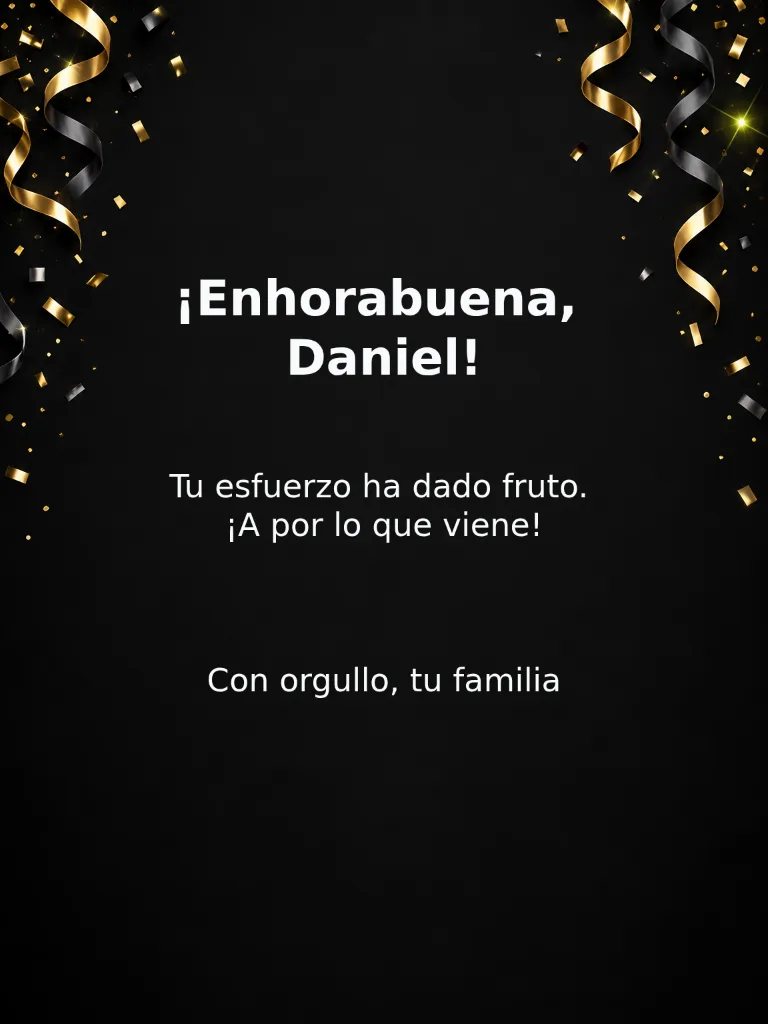

Verfügbar
Vertikale 9:16-Abschluss-Story, mit Platz für die Bedienelemente der App.
Den Designplan ansehenVerfügbar
Bereite ein Abschlussvideo mit deinen Angaben, einem Szenenplan und einer Auswahl an Videostilen vor. Prüfe die Credit-Kosten, bevor du erstellst.
Illustrationsbild · Beim Erstellen wird ein neues Video generiert.
Den Designplan ansehenJa. Bereite die Vorlage im Studio vor und gib deine Angaben ein. Die Vorlage öffnet mit dem Beitrag im Format 1:1; du kannst auf Story oder Druck umstellen. Das Öffnen der Vorlage generiert nichts und kostet nichts.
Halte diese Angaben bereit: Gruß und Name, Nachricht, Unterschrift (optional). Prüfe die Schreibweise und bestätige die endgültigen Informationen, bevor du dein Design teilst.
Prüfe den Text im Bild immer: Das KI-Modell schreibt ihn und kann sich irren. Es gibt zwei Wege. „Andere Variation“ erstellt die Komposition neu und fragt die Kosten erneut ab. Oder du wählst in den Einstellungen den Hintergrund ohne Buchstaben: Dann erstellt die KI nur den Hintergrund, und „Text hinzufügen“ setzt deine Angaben auf deinem Gerät ein, ohne Credits.
Die Vorlage zu öffnen und im Studio zu stöbern löst keine Erstellung aus und kostet nichts. Um die Kosten zu sehen und zu erstellen, musst du angemeldet sein, und jede Erstellung verbraucht Credits: Die Kosten stehen auf der Schaltfläche „Erstellen · N Credits“, bevor du darauf klickst, und es wird nichts abgebucht, bis du es tust. Der Tarif Free enthält keine monatlichen Credits; Credits kaufst du per Aufladung (verifiziertes Konto nötig), ohne Abo, und sie verfallen nicht. Basic und Pro sind optionale Tarife, die du buchen kannst. Die 30 Willkommensnutzungen gelten für Tools, die Dateien erstellen, nicht für die Erstellung mit KI.
Es gibt vier Designs, in dieser Reihenfolge: ein eleganter Entwurf mit tiefschwarzem Grund, feinen Linien und einem Titel in Serifenschrift, ein helles, schlichtes Design mit viel Freiraum und einer feinen Linie, ein klassisches Design mit goldenem Ornamentrahmen auf Champagnerton sowie ein festliches Design mit Neonbuchstaben und Konfetti auf Schwarz. Das Modell soll den gewählten Stil umsetzen; das Ergebnis kann davon abweichen.
 Ein Bild bearbeiten
 Hintergrund ändernProduktfotoProfessionelles Porträtfoto
 YouTube-ThumbnailDas Wetter ändernBetaTageszeit ändernBetaBeleuchtung ändernBetaVideohintergrund ändernBetaEin Video umstilisierenBeta