
















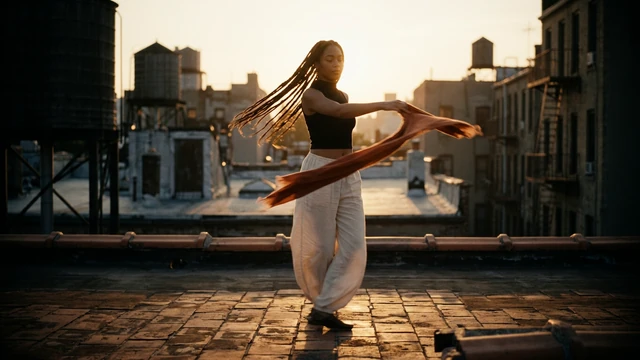
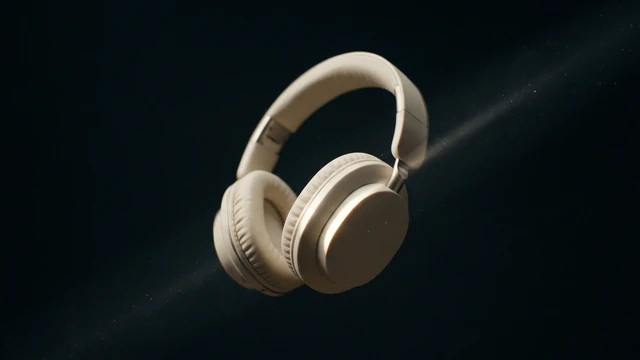
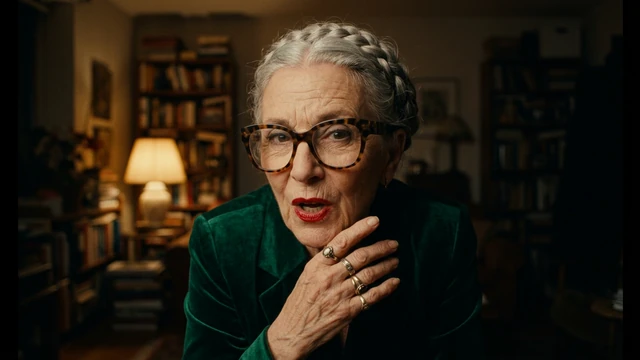
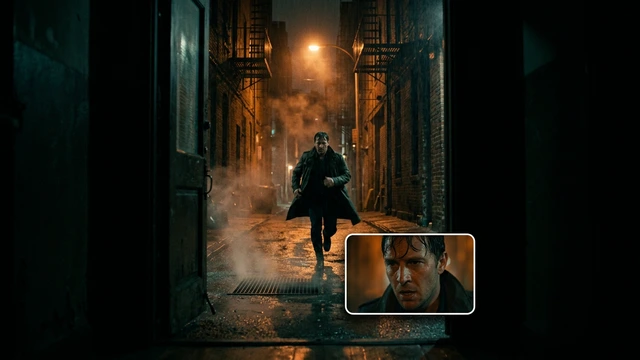




















































Anuncios con sonido
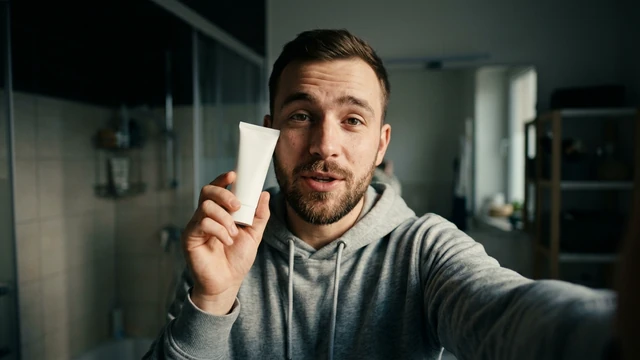
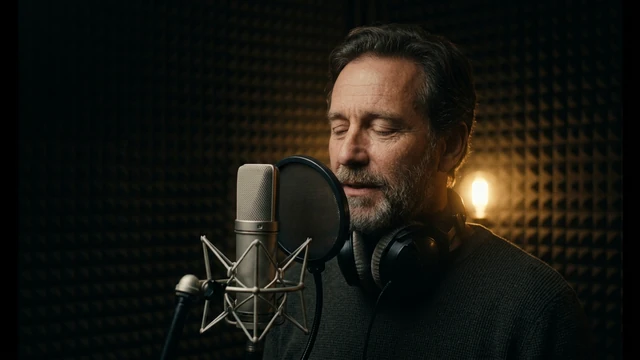
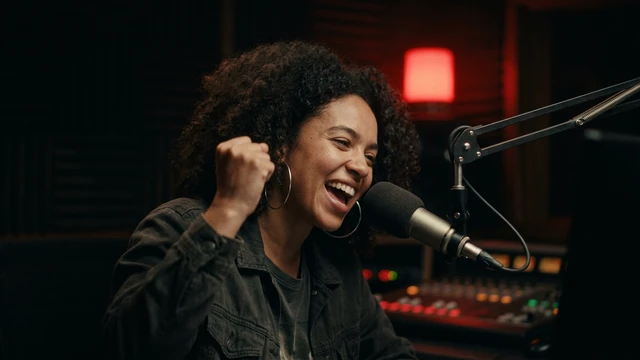
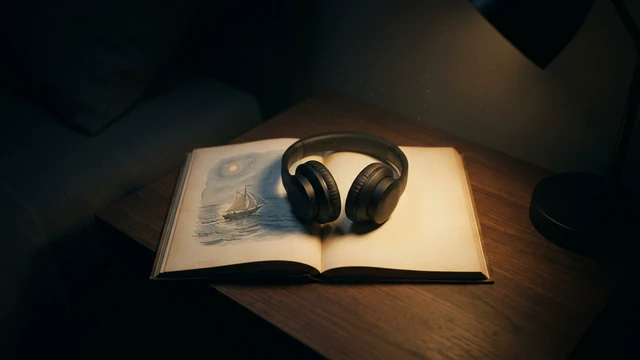
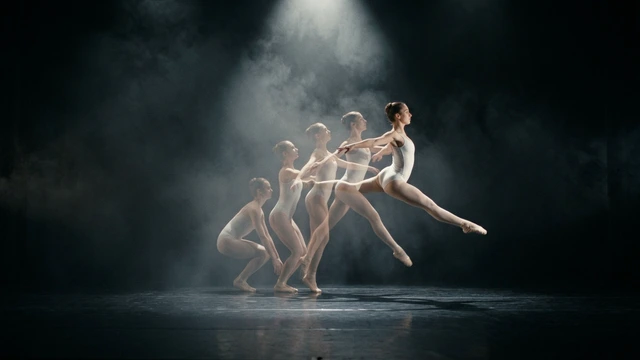
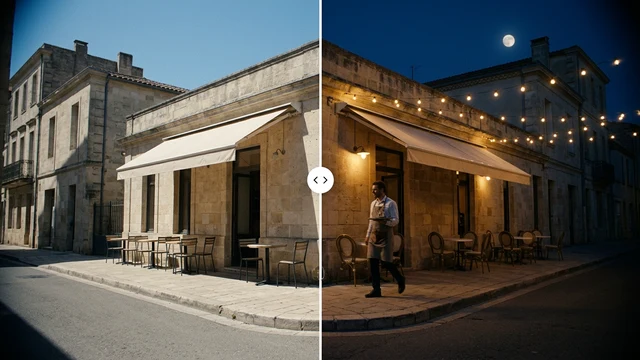
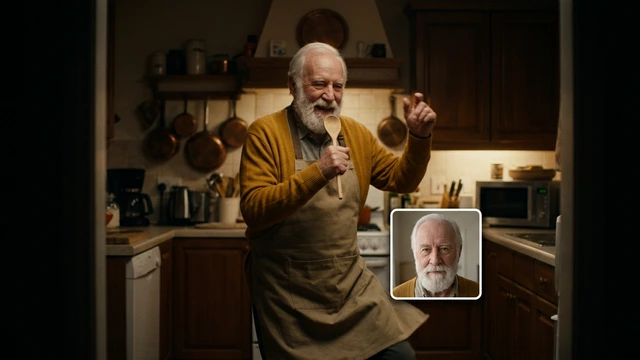
Describe la escena y el ambiente sonoro: Veo 3.1 genera el clip con audio en la misma toma.
Imagen
 Editor de imágenes ProMuy pronto
Video
 Editor de video ProMuy pronto
Audio
 Editor de audio ProMuy pronto
Útiles gratis
Apps
GOOGLE · EN COCUYO
Describe la acción, el encuadre y el sonido. Elige Fast o Quality y usa fotogramas o imágenes de referencia por separado.
Veo 3.1 es la familia de modelos de video de Google que Cocuyo ofrece como Quality y Fast. Describe la imagen y el sonido de la escena, selecciona una versión y comprueba los ajustes disponibles antes de generar.
Probar Veo 3.1Explora gratis. Crea con una cuenta y créditos.
FICHA TÉCNICA
Revisado el
QUÉ PUEDES CREAR
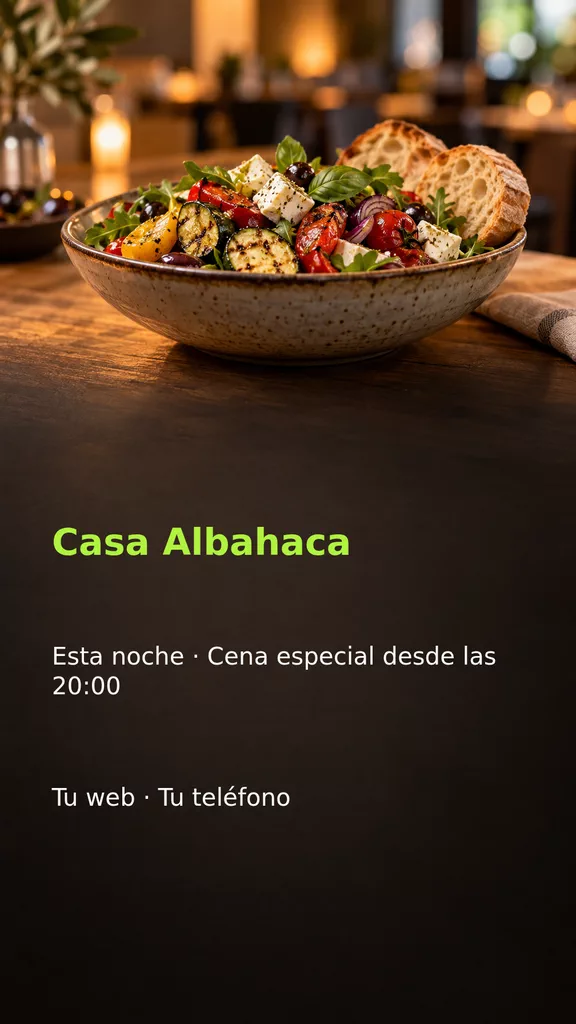
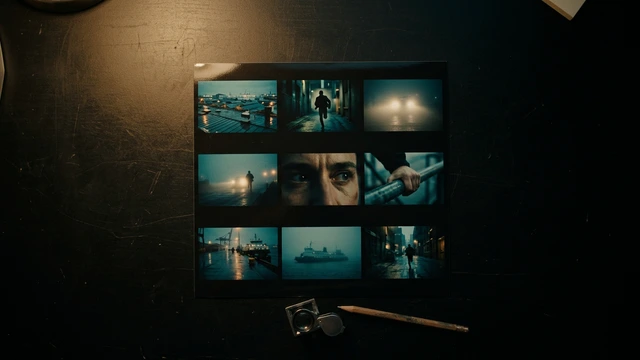
Describe la escena y el ambiente sonoro: Veo 3.1 genera el clip con audio en la misma toma.
Trabaja en 9:16 para Reels, TikTok y Shorts sin recortar después.
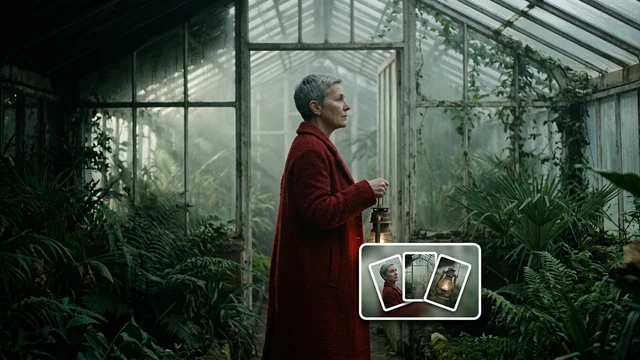
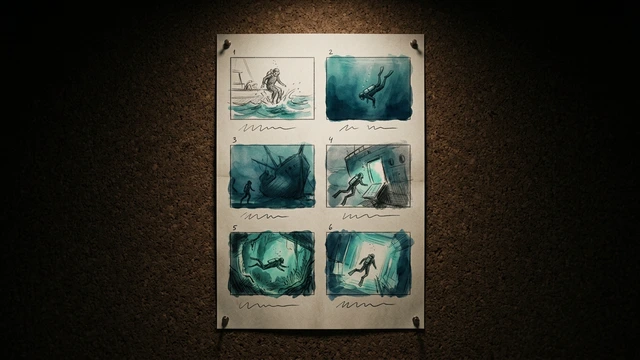
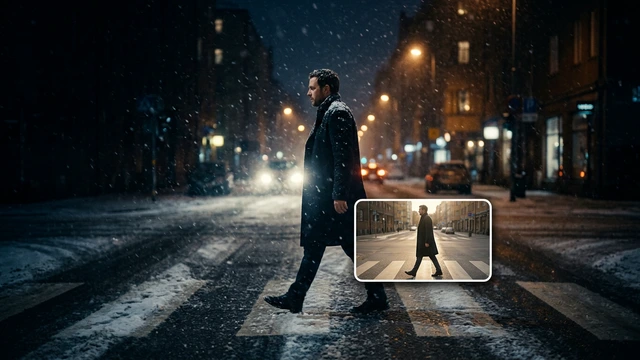
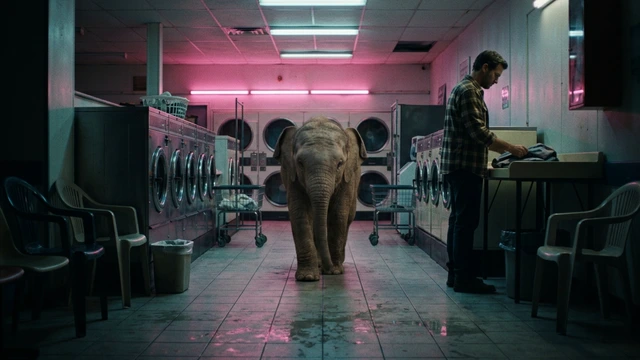
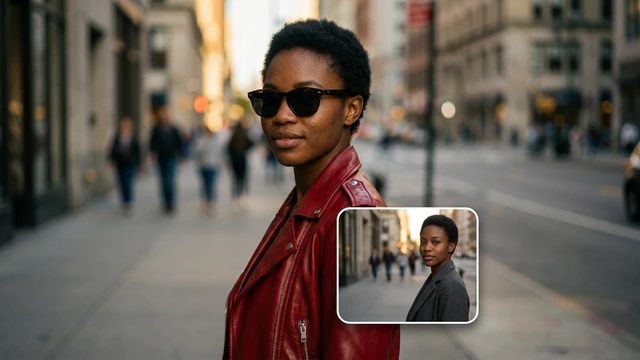
Parte de una imagen o marca el primer y el último fotograma para controlar la toma.
PRUEBA ESTE PROMPT
Plano medio de una barista sonriente sirviendo un café con arte latte en una cafetería de La Habana al amanecer, luz dorada por la ventana, sonido ambiente de tazas y conversación suave, cámara lenta que se acerca.
Cada versión se abre con sus controles, referencias y coste en créditos.
CREA A TU RITMO
Compra una recarga o elige un plan opcional. Revisa el coste de cada creación antes de confirmar.
La documentación oficial de Google describe generación desde texto e imagen, fotogramas de inicio y final y sonido. Usa esa referencia para entender el modelo y los controles de Cocuyo para preparar tu toma. Comprueba qué combinación de entradas, duración y resolución admite la versión que has seleccionado.
Elige Quality o Fast en Video. En Cocuyo puedes seleccionar 4, 6 u 8 segundos, 720p o 1080p y formato 16:9 o 9:16. Para orientar una toma, elige fotogramas o hasta tres imágenes de referencia: no se combinan en la misma solicitud. El fotograma final requiere uno de inicio.
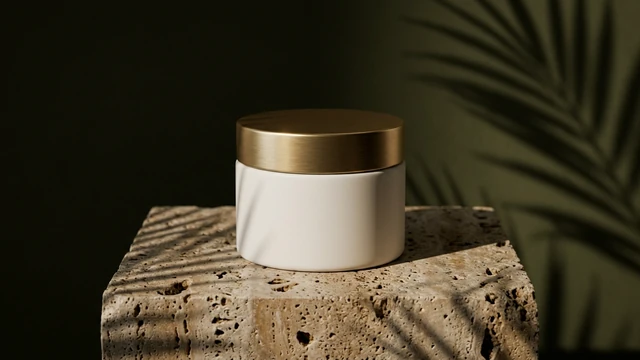
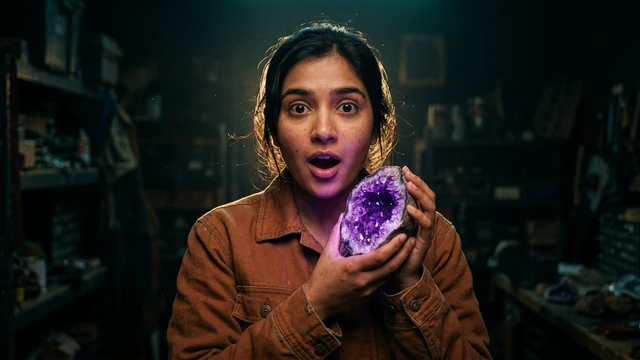
Escribe quién aparece, qué hace, dónde está y qué se oye. Para un producto, describe un movimiento y su sonido ambiente. Para un diálogo, identifica a quien habla y escribe la frase. Para un paisaje, indica cámara, viento, agua u otros sonidos. Escucha el resultado: una instrucción no garantiza una pronunciación o una acción exactas.
Las Apps Personaje con voz, Video entre imágenes y Video de producto preparan tareas relacionadas. Si necesitas más duración o formatos, consulta Seedance 2.5. Abrir una App no inicia la generación: revisa sus opciones antes de confirmar.
Describe primero lo que hace el sujeto, después el encuadre o movimiento de cámara y, al final, el ambiente o la frase. Una sola acción y un sonido concreto hacen más fácil revisar qué parte del resultado sigue cada indicación.
Veo 3.1 ofrece tomas de 4, 6 u 8 segundos. Divide la escena en acciones que puedan terminar en cada toma y monta los clips después. No presupongas que un prompt largo amplía la duración elegida.
Son dos entradas de Veo 3.1 en Cocuyo. Las dos muestran duración, formato y resolución en el selector. Elige según la toma y revisa sus ajustes actuales; no se promete que dos versiones produzcan el mismo resultado.
Sí, la integración genera video con audio. Describe ambiente y diálogo en el prompt y escucha la salida. Las instrucciones orientan el sonido, pero debes comprobar las palabras, los ruidos y su encaje con la imagen.
No. Usas tu cuenta y créditos de Cocuyo. El botón abre el Estudio con el modelo; generar requiere preparar y confirmar la solicitud. Comprueba siempre su disponibilidad actual.
¿Qué imágenes puedo añadir?: Fotogramas de inicio/final o hasta tres referencias JPG, PNG o WebP, de hasta 10 MB cada una y 12 MB en conjunto. Son modos separados; un fotograma final necesita uno inicial.
¿Puedo crear un video cuadrado o de treinta segundos?: Esta integración ofrece 16:9 o 9:16 y 4, 6 u 8 segundos. Para otras proporciones o más duración, consulta Seedance 2.5. No se supone que la extensión de video del fabricante esté disponible en todos los controles.
¿Qué compruebo antes de usar el clip?: Revisa imagen, sonido y diálogo completos. Si hay un aviso de validación, corrige la solicitud antes de enviarla. Conserva una descripción clara de una sola toma en lugar de acumular acciones que no caben en su duración.