





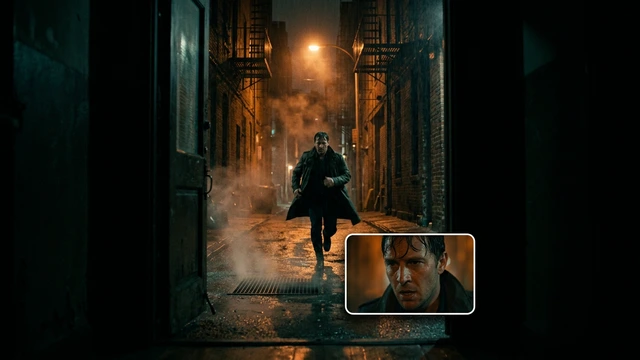
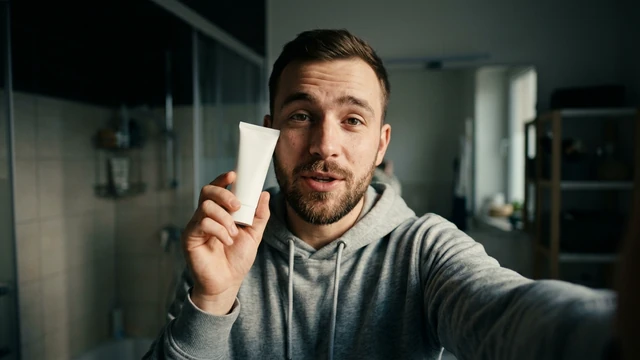
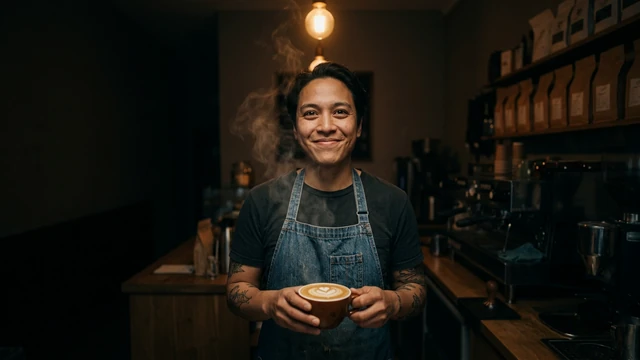
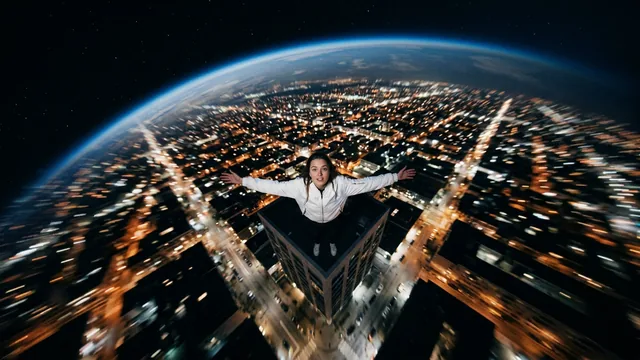
























활용 사례 · 가이드와 프롬프트
이 활용 사례 가이드는 Cocuyo에서 시도를 준비하는 방법을 설명합니다. 글을 정리하고 입력을 확인한 뒤 현재 제공되는 설정만 선택하세요. 예시는 구체적인 의도를 설명하고 사용 전에 결과를 검토하는 데 도움이 됩니다. 선택한 모델을 열어 현재 조작 항목을 확인하고 자신의 프로젝트에 맞는 첫 시도를 준비하세요. 버전마다 제공되는 옵션도 따로 확인해야 합니다.
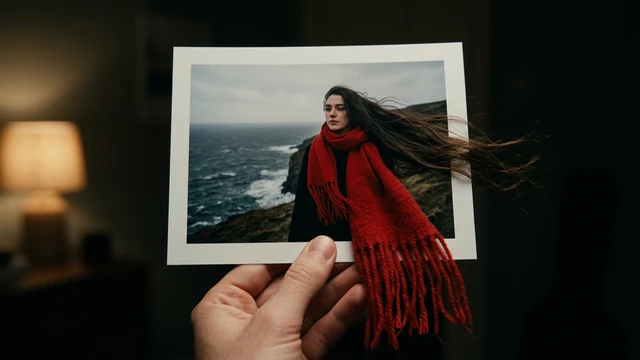
- 사진을 동영상으로: AI로 움직임 더하기 | Cocuyo
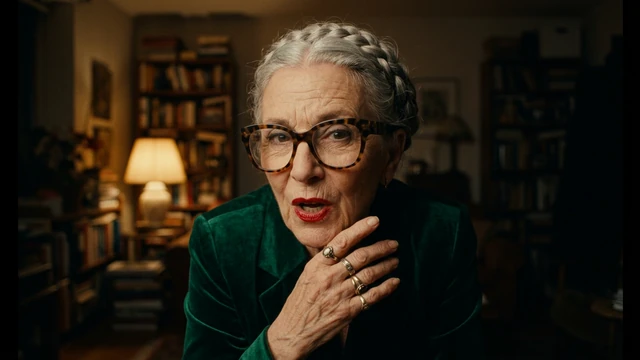
- Lip sync AI: Veo 3.1의 생성된 대사 | Cocuyo
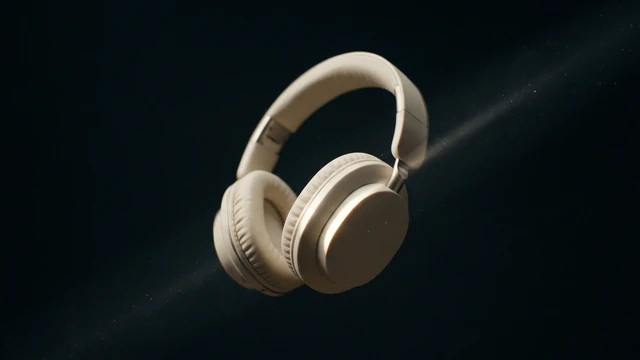
- UGC AI 동영상: 제품 시연 준비하기 | Cocuyo
- AI 동영상 만드는 방법: 첫 장면 준비 | Cocuyo
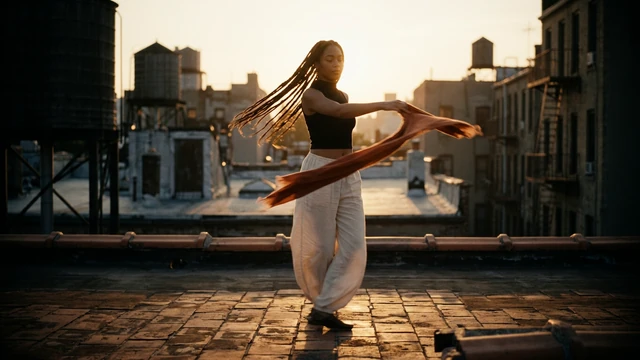
- TikTok용 AI 동영상: 세로 장면 준비 | Cocuyo
- 경력이 없을 때 이력서 작성하는 방법 | Cocuyo
- PDF를 거쳐 두 단계로 XLS를 JPG로 변환 | Cocuyo
FAQ
Cocuyo에서 무료로 생성할 수 있나요?
스튜디오를 열고 텍스트를 준비하는 것은 무료입니다. 생성하려면 계정과 크레딧이 필요하며 Free 요금제에는 크레딧이 포함되지 않습니다. 확인하기 전에 비용을 볼 수 있습니다.
버튼은 어떤 모델을 여나요?
Veo 3.1 Fast입니다. Seedance 2.5와 Kling 3.0에는 입력과 설정이 다른 별도 가이드가 있습니다.
처음에는 어떤 사진이 좋나요?
피사체를 알아볼 수 있고 요청한 동작에 필요한 공간이 있는 이미지가 좋습니다. 피사체가 화면 밖으로 나가야 하는 변화는 피하세요.