










Verfügbar
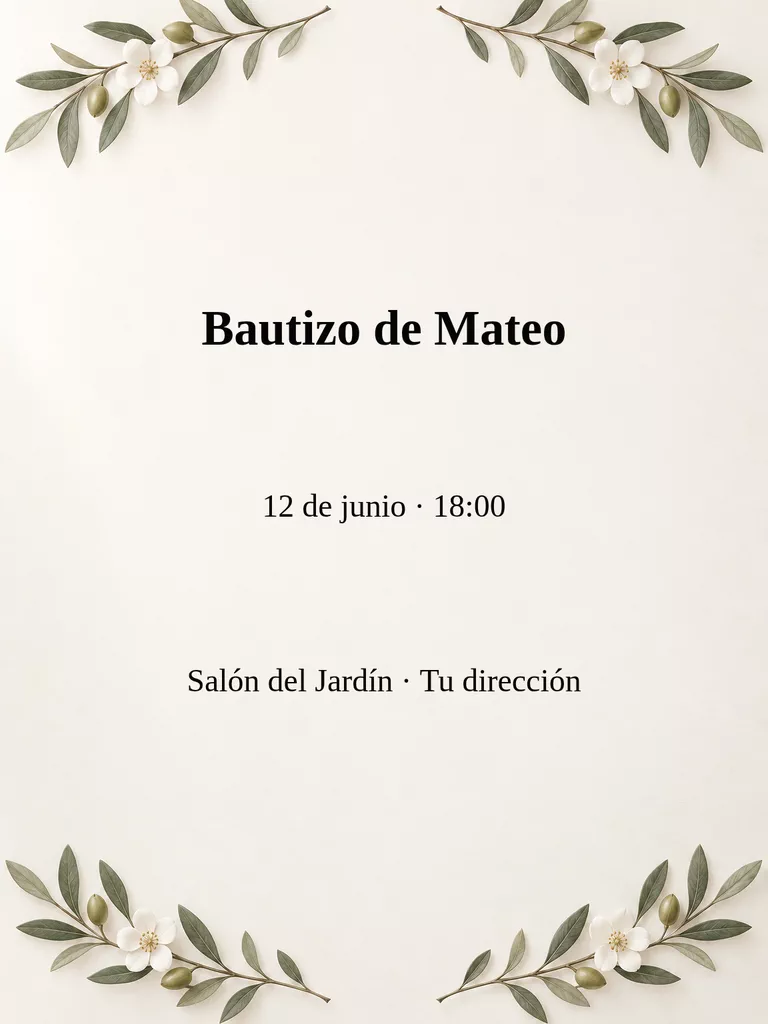
Taufeinladung
Eine ruhige Karte mit Name, Datum und Veranstaltungsort als Texteinblendung.
Den Designplan ansehen Das Wetter ändernBeta
 Tageszeit ändernBeta
 Beleuchtung ändernBeta
 Videohintergrund ändernBeta
 Ein Video umstilisierenBeta
 Social MediaYouTube, TikTok, Reels und Instagram9
 Marketing und AnzeigenProdukte, Anzeigen und Marke14
 Business nach BrancheRestaurants, Beauty, Immobilien…64
 AnlässeGeburtstage, Hochzeiten, Quinceañeras…51
 Film und VideoSzenen, Einstellungen und Storyboards10Video bearbeitenWetter, Licht, Hintergrund, Stil · Beta8
 Design & FotoBearbeiten, retuschieren und erweitern18
 Stimme & AudioVoice-overs, Radiospots, Geschichten3
 Im TrendVirale Effekte mit deinem Foto oder Video5
Taufen und Kommunionen · Verfügbar
Bereite ein Tauf- oder Kommunionsvideo mit deinen Angaben, einem Szenenplan und einer Auswahl an Videostilen vor. Prüfe die Credit-Kosten, bevor du erstellst.
Im Studio vorbereitenDas Öffnen des Studios generiert nichts und kostet nichts. Das Cover ist ein Illustrationsbild.
Detail einer weißen Blume
ein Symbol der beschriebenen Zeremonie
weiches Licht auf der Dekoration
Dieser Plan beschreibt eine angeforderte Montage, keine generierte Videovorschau.
Füge optional dein eigenes Referenzfoto als Startbild hinzu.
Fülle die Felder für diese App aus und wähle den Ansatz, ob Text im Video erscheinen soll, und den Klang.
Prüfe die angeforderten Szenen und die kompatiblen Einstellungen. Der bestätigte Credit-Betrag erscheint vor Erstellen; Änderungen erfordern ein neues Angebot.
Erst dein Klick auf „Erstellen“ startet die Erstellung. Dein Entwurf wird für jede App separat gespeichert.
Das Cover ist ein Illustrationsbild. Wir erstellen ein neues Video: Prüfe Gesichter, Text und Daten, bevor du es teilst. Der Ton hängt vom Modell ab. Wenn eine Übermittlung geprüft werden muss, klicke in dieser App auf „Gespeicherte Aufgabe wiederherstellen“; sie wird nicht erneut gesendet.
Text im Bild wird beim Videomodell angefragt und kann Fehler enthalten. Der Ton hängt ebenfalls vom gewählten Modell ab. Eine neue Erstellung erfordert ein weiteres bestätigtes Angebot.
„Gespeicherte Aufgabe wiederherstellen“ prüft die bestehende Aufgabe, ohne erneut zu senden. Nach der Bestätigung erscheint das Ergebnis in dieser App. Eine weitere Übermittlung bleibt gesperrt, bis eine passende Aufgabe gefunden wird, um eine doppelte Abbuchung zu vermeiden.
Verfügbar
Eine ruhige Karte mit Name, Datum und Veranstaltungsort als Texteinblendung.
Den Designplan ansehen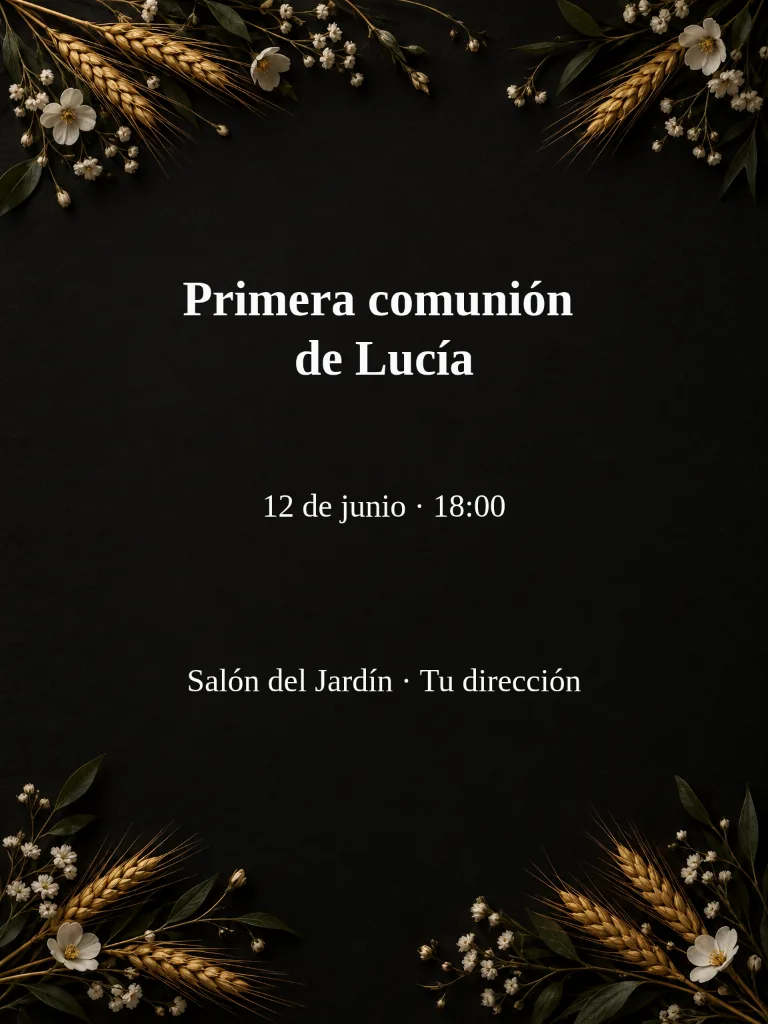
Verfügbar
Einladung zur Erstkommunion mit deinen Angaben: Namen, Datum und Ort.
Den Designplan ansehen
Verfügbar
Quadratischer Tauf- oder Kommunionspost für Instagram oder Facebook.
Den Designplan ansehen
Verfügbar
Vertikale 9:16-Tauf- oder Kommunions-Story, mit Platz für die Bedienelemente der App.
Den Designplan ansehenEin neues Video für das Tauf- oder Kommunionsvideo aus deinen Angaben: Für wen es ist, Taufe oder Kommunion und Atmosphäre, Widmungstext. Wähle einen von drei Ansätzen und prüfe die geplanten Szenen vor dem Erstellen. Das Öffnen startet keine Erstellung.
Es beginnt mit Seedance 2.5 oder Veo 3.1 Fast, vertikal 9:16, 720p und 8 Sekunden, abhängig von den aktuell verfügbaren Modellen. Das Studio zeigt kompatible Einstellungen und die Credit-Kosten vor dem Erstellen.
Nein. Es ist ein Illustrationsbild. Jede Erstellung generiert ein neues Video. Prüfe Gesichter, Rechtschreibung, Daten, eventuelle Preise und Ton, bevor du es teilst.
Standardmäßig wird keine Schrift im Bild angefordert. Wenn du die Auswahl für Text im Video änderst, werden nur Name und Widmungsnachricht kurz angefordert, ohne Übersetzung und ohne zusätzlichen Text; das Videomodell kann sie falsch schreiben, prüfe das Ergebnis also. Umgebungsgeräusche, Musik oder Stille sind Anweisungen; der erzeugte Ton hängt vom Modell der App ab.
Die App sperrt eine weitere Übermittlung und speichert deinen Entwurf. „Gespeicherte Aufgabe wiederherstellen“ prüft die bestehende Aufgabe, ohne erneut zu senden oder abzubuchen. Nach der Bestätigung erscheint das Ergebnis in dieser App. Wird keine passende Aufgabe gefunden, bleibt die App zur Prüfung gesperrt.
Details und Textur zeigt langsame Nahaufnahmen weißer Blumen mit weichem Seitenlicht und einer stabilen Kamera. Sanfte Reise soll eine durchgehende Kamerafahrt nach vorn zeigen, die Blumen, Licht und Details der Zeremonie verbindet, ohne abrupte Drehungen. Strahlende Feier zeigt eine offene Komposition mit warmen Farben, zarten Übergängen und einem ruhigen Schluss. Das Videomodell soll den gewählten Ansatz umsetzen; das Ergebnis kann davon abweichen.
Das Foto ist optional. Es wird zum ersten Bild des Videos, und das Videomodell soll seine echte Form, seine Proportionen und erkennbaren Details erhalten, bei ruhiger Bewegung. Der Auftrag an das Modell nennt das Bild eine Referenz; das Ergebnis ist damit nicht festgelegt.
Die Ausgangswerte sind 9:16, 720p und 8 Sekunden. Diese Werte stehen unter „Einstellungen“ und lassen sich ändern, soweit das Modell der App den Wert anbietet; bietet es einen Wert nicht, zeigt das Studio einen Hinweis. Dann wählst du ein anderes Modell oder änderst die Einstellung von Hand.
 Ein Bild bearbeiten
 Hintergrund ändernProduktfotoProfessionelles Porträtfoto
 YouTube-ThumbnailDas Wetter ändernBetaTageszeit ändernBetaBeleuchtung ändernBetaVideohintergrund ändernBetaEin Video umstilisierenBeta