










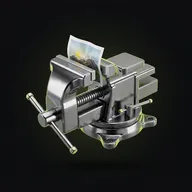
Strengere Formulare
Einige Bewerbungs-, Registrierungs- oder Prüfungswebsites begrenzen Foto oder Dokument auf 50 KB. Mit dieser Voreinstellung musst du die Qualität nicht raten.
 Das Wetter ändernBeta
 Tageszeit ändernBeta
 Beleuchtung ändernBeta
 Videohintergrund ändernBeta
 Ein Video umstilisierenBeta
 Social MediaYouTube, TikTok, Reels und Instagram9
 Marketing und AnzeigenProdukte, Anzeigen und Marke14
 Business nach BrancheRestaurants, Beauty, Immobilien…64
 AnlässeGeburtstage, Hochzeiten, Quinceañeras…51
 Film und VideoSzenen, Einstellungen und Storyboards10Video bearbeitenWetter, Licht, Hintergrund, Stil · Beta8
 Design & FotoBearbeiten, retuschieren und erweitern18
 Stimme & AudioVoice-overs, Radiospots, Geschichten3
 Im TrendVirale Effekte mit deinem Foto oder Video5
TOOL · VOREINSTELLUNG BEREIT
Das Ziel von 50 KB, die Ausgabe als JPG und eine maximale Breite von 1080 px sind bereits ausgewählt. Füge dein Foto hinzu und Cocuyo findet die höchste Qualität, die in 50 KB passt; wenn 1080 px nicht reichen, verkleinert es die Abmessungen Schritt für Schritt (bis zu 6 Versuche) und gibt dir, falls es immer noch nicht passt, die leichteste Version und sagt dir Bescheid.
SO GEHT ES
Bis zu 10 JPG-, PNG- oder WebP-Dateien mit jeweils bis zu 30 MB.
50 KB, JPG und 1080 px sind vorausgewählt. Wenn das Formular exakte Abmessungen verlangt, lege sie zuerst mit Bildgröße ändern oder dem Passbild-Maker fest.
Jedes Foto einzeln oder alle zusammen als ZIP, mit der Größe vorher und nachher.
WANN DU ES VERWENDEST
Einige Bewerbungs-, Registrierungs- oder Prüfungswebsites begrenzen Foto oder Dokument auf 50 KB. Mit dieser Voreinstellung musst du die Qualität nicht raten.
Interne Plattformen, Intranets oder Produktlisten, die kleine Bilder verlangen, laden mit 50-KB-Fotos schneller.
Es ist die Breite vieler Social-Media-Beiträge und reicht, um das ganze Foto auf dem Handy zu sehen. Bei 50 KB bleibt mit 1080 px als Ausgangspunkt mehr Schärfe erhalten, als wenn du ein mehrere tausend Pixel breites Foto komprimierst.
REALE GRENZEN
Landschaften, Menschenmengen, Laub oder kleiner Text tragen viele Details und schrumpfen am schlechtesten. Das Tool verringert die Abmessungen, um sie passend zu machen, und sagt dir, wenn es nicht klappt.
Wenn nur ein Teil des Bildes zählt (ein Gesicht, ein Dokument), schneide ihn zuerst mit Bild zuschneiden zu: Weniger Fläche bedeutet mehr Qualität bei gleicher Größe.
Wenn etwa ein Ausweisfoto mit festen Abmessungen verlangt wird, nutze vor dem Komprimieren den Passfoto-Generator oder Bildgröße ändern.
DREI ZIELE
| Ziel | Anfangsbreite | Üblicherweise für |
|---|---|---|
| 100 KB | 1280 px | Online-Formulare, E-Mail und schlanke Websites. |
| 50 KB | 1080 px | Profilfotos und Formulare mit strengerem Limit. |
| 20 KB | 800 px | Gescannte Unterschriften und kleine Fotos für Formulare. |
Füge es hier hinzu: 50 KB, JPG und 1080 px sind bereits ausgewählt. Drücke „Bild komprimieren“ und lade es herunter; die endgültige Größe siehst du neben dem Foto.
Das Tool probiert bis zu 6 schrittweise kleinere Größen aus. Passt es immer noch nicht, bekommst du die leichteste mögliche Version und das Tool sagt es dir: Versuche, das Foto zuzuschneiden oder die „Maximale Breite“ zu verringern.
Auf dem Bildschirm sieht ein Foto mit einfachem Hintergrund bei 1080 px und 50 KB meist gut aus; Fotos mit vielen Details verlieren mehr Schärfe.
1024 Bytes. Wenn ein Formular 1000 zählt und es knapp ablehnt, gib zur Sicherheit 48 KB ein.
Nein. Alles geschieht in deinem Browser: Die Datei wird auf deinem Gerät gelesen und verarbeitet und weder an Cocuyo noch an Dritte gesendet. Du kannst es in den Netzwerk-Tools deines Browsers prüfen: Deine Datei wird nicht gesendet.
Du kannst das Tool ohne Konto ausprobieren. Zum Herunterladen des Ergebnisses brauchst du ein kostenloses Konto. Es enthält 30 Willkommensnutzungen, die du dir mit den anderen Tools teilst, die Dateien verarbeiten. Danach kostet jede Nutzung 1 Credit. Mit Basic oder Pro ist die Nutzung unbegrenzt.
Es wird nicht vergrößert. Die Breite begrenzt nur nach oben: Nur ein breiteres Foto wird auf 1080 px verkleinert. Das Ziel bleibt 50 KB.
Passt das Foto mit 90 % Qualität schon in 50 KB, wird es mit dieser Qualität neu gespeichert. Ist die neue Datei nicht kleiner als das Original und bleiben Format und Abmessungen gleich, bekommst du das Original zurück.
Die Voreinstellung ist JPG, und JPG speichert keine Transparenz: Transparente Bereiche werden weiß. Wenn du sie behalten willst, wähle im Ausgabeformat WebP, sofern dein Browser WebP erstellen kann.
WEITERE KOSTENLOSE TOOLS
 Ein Bild bearbeiten
 Hintergrund ändernProduktfotoProfessionelles Porträtfoto
 YouTube-ThumbnailDas Wetter ändernBetaTageszeit ändernBetaBeleuchtung ändernBetaVideohintergrund ändernBetaEin Video umstilisierenBeta