
























CINÉMA ET VIDÉO · APP
Animer une photo en vidéo avec l’IA
Donnez vie à une image. Vous importez : une image de référence. Dans le formulaire, vous indiquez : ce qui bouge dans l’image et le mouvement de caméra. Cette App travaille avec l’un des modèles indiqués sur sa fiche : Veo 3.1 Fast ou Seedance 2.5. Une fois le formulaire complet, « Vérifier le coût » affiche le coût en crédits, et rien n’est facturé tant que vous n’appuyez pas sur « Créer ». Vos crédits n’expirent jamais.
Utiliser cette AppOuvrir l'App ne génère ni ne facture rien.

EN UN COUP D’ŒIL
Animer une photo dans Cocuyo
- Ce que ça fait
- Donnez vie à une image.
- Ce que vous importez
- Image de référence
- Ce que vous remplissez
- Ce qui bouge dans l'image et le mouvement de caméra
- Modèle
- Veo 3.1 Fast ou Seedance 2.5 (l’un des deux, selon la disponibilité)
- Durée
- 8 s
- Résolution
- 720p
- Coût
- En crédits, sur le bouton « Créer », avant de créer
COMMENT ÇA MARCHE
Trois étapes.
Importez vos fichiers
Vous importez : une image de référence.
Remplissez le formulaire
Écrivez ou choisissez : ce qui bouge dans l'image et mouvement de caméra.
Vérifiez le coût et appuyez sur « Créer »
Une fois le formulaire complet, « Créer » indique combien de crédits cela coûte. Rien ne démarre et rien n’est facturé tant que vous n’appuyez pas dessus. Consultez et téléchargez le résultat dans cette App.
CRÉEZ À VOTRE RYTHME
Vos crédits n’expirent jamais.
Achetez une recharge ou choisissez un forfait optionnel. Vérifiez le coût de chaque création avant de confirmer.
CINÉMA ET VIDÉO
Apps associées
 Vidéo multi-plansUne scène avec plusieurs plans.
 Entre deux imagesVous choisissez le début et la fin.
 Boucle parfaiteDemande une fin qui rejoint le début ; la jonction peut se voir.
 Vidéo à partir de référencesPersonnages et lieux de vos photos, à l’écran.
 9 scènes cinématographiquesUn brainstorming visuel pour votre histoire.
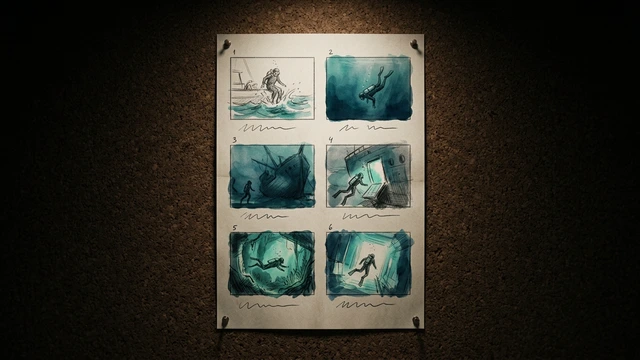 StoryboardVotre histoire en 6 vignettes numérotées.
Animer une photo : questions fréquentes
De quoi ai-je besoin pour utiliser Animer une photo ?
Vous importez une image de référence. Vous pouvez ouvrir l’App et voir son formulaire sans payer. Créer nécessite un compte vérifié et des crédits ; Free n’inclut aucun crédit, mais vous pouvez acheter une recharge sans abonnement.
Combien ça coûte ?
Cela dépend du modèle et des réglages. Une fois le formulaire complet, « Vérifier le coût » affiche le coût en crédits avant que vous n’appuyiez sur « Créer » (il faut être connecté) ; ouvrir l’App ne facture rien. Les crédits de recharge et de forfait n’expirent jamais.
Quel modèle utilise-t-il ?
Cette App travaille avec Veo 3.1 Fast ou Seedance 2.5, les modèles indiqués sur sa fiche. Si vous aviez déjà choisi l’un d’eux dans le Studio, l’App l’ouvre avec ce modèle. Le champ « Modèle » reste masqué et n’apparaît que si le modèle retenu ne peut pas traiter cette App.
Puis-je importer des photos d’autres personnes ?
Seulement si vous détenez les droits ou avez l'autorisation de toute personne reconnaissable. Vous le confirmez une seule fois à la création de votre compte, comme indiqué dans les Conditions.
Que faut-il écrire pour dire ce qui bouge dans la photo ?
C’est un champ obligatoire, limité à 600 caractères. Décrivez un mouvement petit et réaliste, par exemple « les cheveux et les feuilles bougent avec la brise ». La demande envoyée au modèle lui demande de garder l’identité des personnes et le décor de la photo, sans déformer les mains ni changer les visages. Vérifiez quand même le résultat.
Quels mouvements de caméra peut-on choisir ?
Il y en a six : « Caméra fixe » (valeur de départ), « Travelling avant », « Travelling arrière », « Panoramique », « Orbite » et « Vue aérienne ». Chaque choix ajoute une consigne au modèle, qui ne suppose pas un contrôle exact du mouvement : le clip peut donc s’en écarter.
La photo sert-elle d’image de départ ?
Oui, en principe. Une seule image est acceptée, et elle sert de point de départ. La demande envoyée au modèle lui demande de respecter le cadrage de l’original dans cette image de départ, mais rien n’assure que le clip le fasse : regardez son début avant de le télécharger.
Quelles sont la durée, le format et la résolution du clip ?
La fiche indique 8 secondes, 720p et le format 16:9. Ce sont les valeurs de départ : dans « Réglages », vous pouvez changer le format, la résolution et la durée parmi les options que propose le modèle. Consultez le clip final avant de le télécharger.