
























FILM UND VIDEO · APP
Fotos mit KI animieren
Erwecke ein Bild zum Leben. Du lädst hoch: Referenzbild. Im Formular gibst du an: was sich im Bild bewegt und die Kamerabewegung. Diese App arbeitet mit einem der auf ihrer Seite genannten Modelle: Veo 3.1 Fast oder Seedance 2.5. Ist eines davon im Studio geöffnet, kann die App es übernehmen. Sobald das Formular vollständig ist, zeigt die Schaltfläche „Erstellen“ die Credit-Kosten, und es wird nichts abgebucht, bis du darauf drückst. Deine Credits verfallen nie.
Diese App verwendenDas Öffnen der App generiert nichts und kostet nichts.

AUF EINEN BLICK
Ein Foto animieren in Cocuyo
- Was es tut
- Erwecke ein Bild zum Leben.
- Was du hochlädst
- Referenzbild
- Was du ausfüllst
- Was sich im Bild bewegt und die Kamerabewegung
- Modell
- Veo 3.1 Fast oder Seedance 2.5
- Dauer
- 8 s
- Auflösung
- 720p
- Kosten
- In Credits, auf der Schaltfläche „Erstellen“, bevor du erstellst
SO FUNKTIONIERT ES
Drei Schritte.
Lade deine Dateien hoch
Du lädst hoch: Referenzbild.
Fülle das Formular aus
Schreibe oder wähle: was sich im Bild bewegt und die Kamerabewegung.
Kosten prüfen und auf „Erstellen“ drücken
Sobald das Formular vollständig ist, zeigt „Erstellen“ an, wie viele Credits es kostet. Nichts startet und nichts wird abgebucht, bis du darauf drückst. Sieh dir das Ergebnis in dieser App an und lade es herunter.
ERSTELLE IN DEINEM TEMPO
Deine Credits verfallen nie.
Kaufe eine Aufladung oder wähle einen optionalen Tarif. Prüfe die Kosten jeder Kreation, bevor du bestätigst.
FILM UND VIDEO
Verwandte Apps
 Video mit mehreren EinstellungenEine Szene mit mehreren Einstellungen.
 Zwischen zwei FramesDu wählst den Anfang und das Ende.
 Nahtlose SchleifeDer Clip soll dort enden, wo er beginnt.
 Video aus ReferenzenFiguren und Orte aus deinen Fotos, auf dem Bildschirm.
 9 filmische SzenenEin visuelles Brainstorming für deine Geschichte.
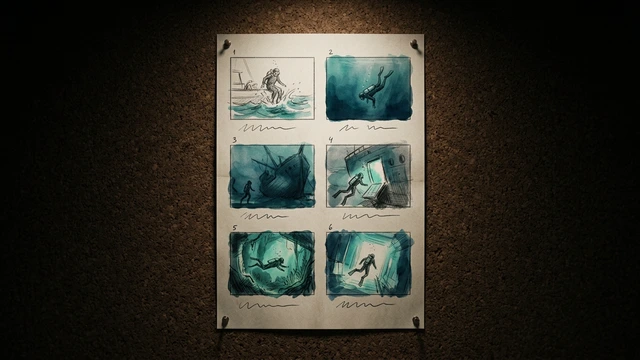 StoryboardDeine Geschichte in 6 nummerierten Panels.
Ein Foto animieren: häufige Fragen
Was brauche ich, um „Ein Foto animieren“ zu nutzen?
Du lädst hoch: Referenzbild. Du kannst die App öffnen und ihr Formular ansehen, ohne zu bezahlen. Zum Generieren brauchst du ein verifiziertes Konto und Credits; Free enthält keine Credits, aber du kannst ohne Abo eine Aufladung kaufen.
Was kostet es?
Das hängt vom Modell und den Einstellungen ab. Sobald das Formular vollständig ist, zeigt die Schaltfläche „Erstellen“ die Credit-Kosten, bevor du darauf drückst (du musst angemeldet sein); das Öffnen der App kostet nichts. Credits aus Aufladungen und Tarifen verfallen nie.
Welches Modell nutzt es?
Veo 3.1 Fast oder Seedance 2.5, die beiden Modelle auf der Seite dieser App. Ist eines davon im Studio geöffnet, kann die App es übernehmen. Das Feld „Modell“ bleibt verborgen und erscheint nur, wenn das Modell die App oder die gewählten Einstellungen nicht unterstützt.
Kann ich Fotos anderer Personen hochladen?
Nur wenn du die Rechte hältst oder die Erlaubnis jeder erkennbaren Person hast. Du bestätigst das einmal beim Erstellen deines Kontos, wie in den Nutzungsbedingungen festgelegt.
Welches Foto eignet sich, und wie groß darf es sein?
Du lädst genau ein Referenzbild hoch; es wird der erste Frame des Clips. Erlaubt sind JPG, JPEG, PNG und WebP. Die Grenze liegt bei 10 MB pro Datei für Veo 3.1 Fast und bei 20 MB für Seedance 2.5.
Was schreibe ich in „Was sich im Bild bewegt“?
Eine konkrete Bewegung, zum Beispiel „die Haare wehen im Wind“. Das Feld nimmt bis zu 600 Zeichen auf. Dazu wählst du unter „Kamerabewegung“ eine Option: Statische Kamera, Heranfahren, Wegfahren, Schwenk, Umkreisen oder Luftaufnahme. Die Anweisung an das Modell verlangt eine kleine, natürliche Bewegung und bittet, Gesichter und Hände nicht zu verändern.
Wie lang ist der Clip, und lassen sich Dauer und Format ändern?
Vorgegeben sind 8 Sekunden in 720p im Format 16:9. Im Formular kannst du unter „Dauer (Sekunden)“, „Auflösung“ und „Seitenverhältnis“ ändern, soweit das Modell die Werte anbietet: Veo 3.1 Fast mit 4, 6 oder 8 Sekunden, Seedance 2.5 mit 4 bis 30 Sekunden.
Worauf muss ich im Ergebnis achten?
Auf Gesichter, Hände, Gegenstände und Schrift im Bild. Die App bittet das Modell, Personen und Ort zu erhalten; das ist eine Bitte, kein zugesichertes Ergebnis. Schau dir den ganzen Clip an, bevor du ihn verwendest.