



















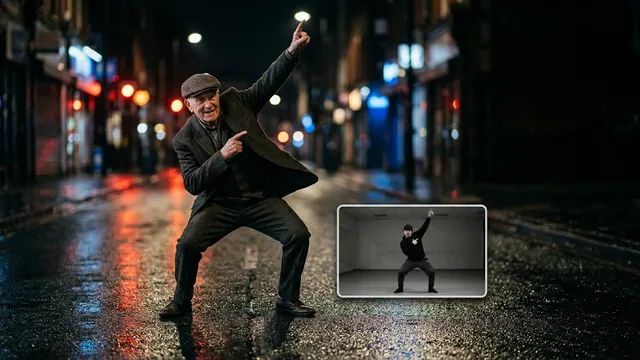
Commencer par du texte
Décrivez le sujet, l’action, la caméra et le décor pour préparer une courte vidéo.
Image
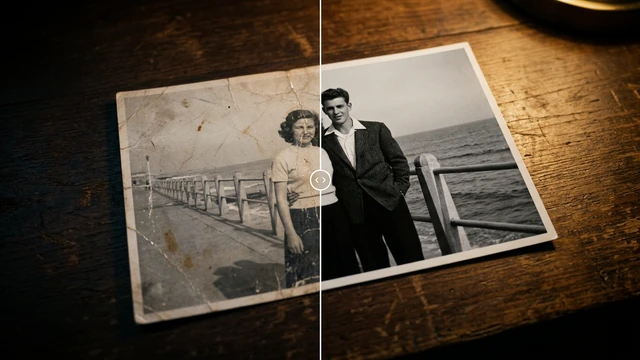
 Éditeur d’images ProBientôt
Vidéo
 Éditeur vidéo ProBientôt
Audio
 Éditeur audio ProBientôt
Outils gratuits
Apps
MINIMAX · DANS COCUYO
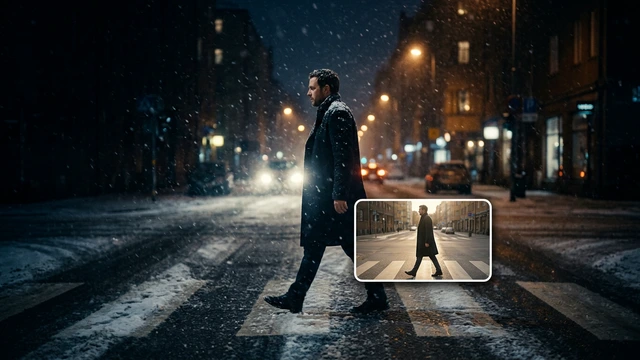
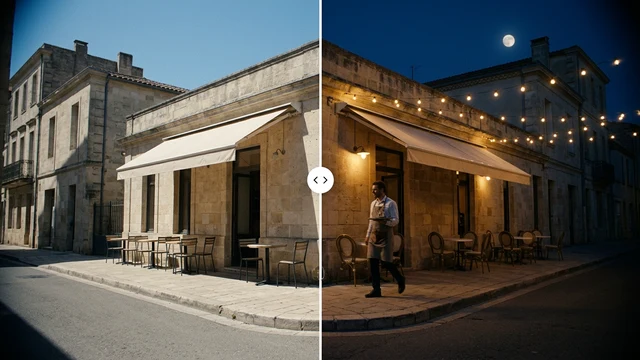
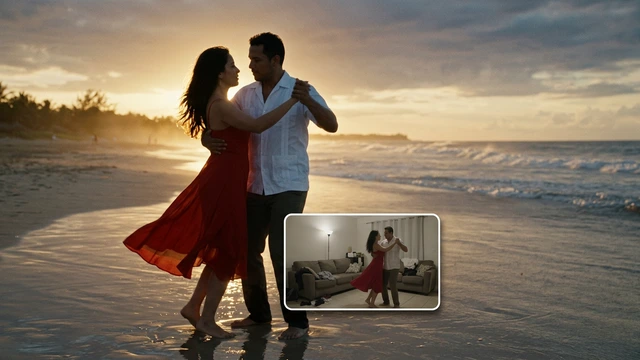
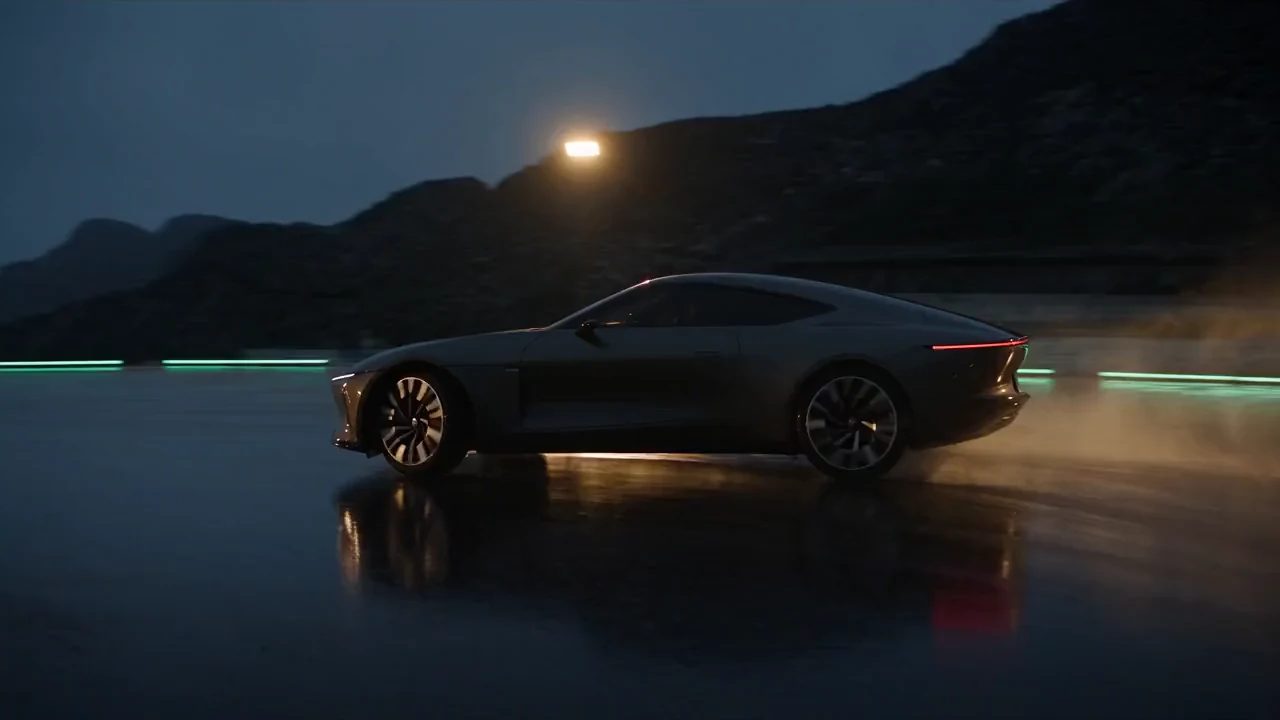
MiniMax H3 combine texte, images, vidéo et audio de contexte pour générer une vidéo avec son stéréo natif. MiniMax documente jusqu’à 15 secondes et une génération en 2K.
Ouvrir dans le StudioVérifiez le modèle et ses réglages dans le Studio avant de commencer.
Révisé le
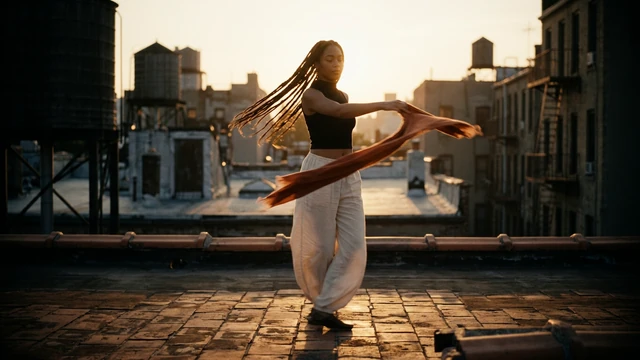
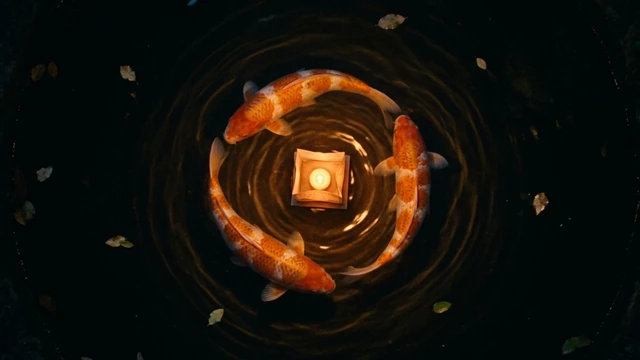
Décrivez le sujet, l’action, la caméra et le décor pour préparer une courte vidéo.
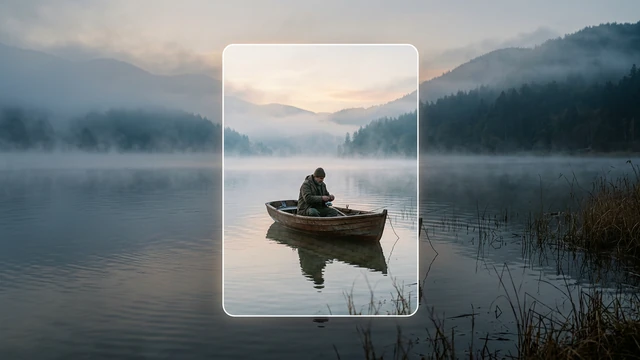
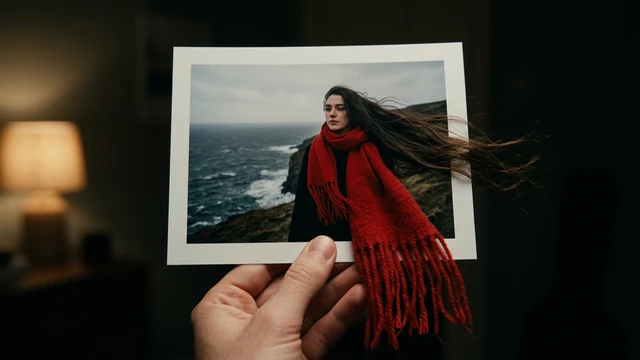
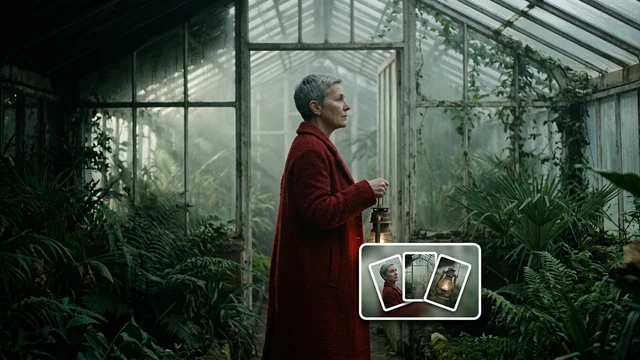
Utilisez une photo comme point de départ et décrivez le mouvement souhaité.
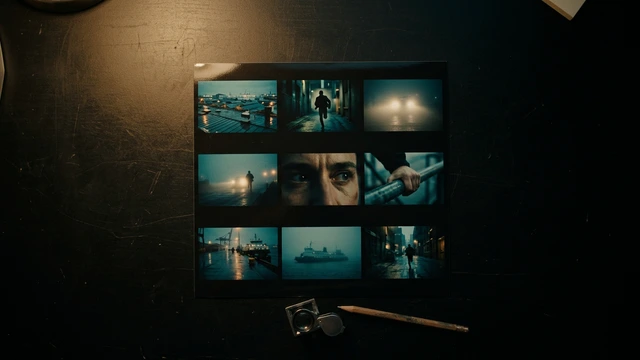
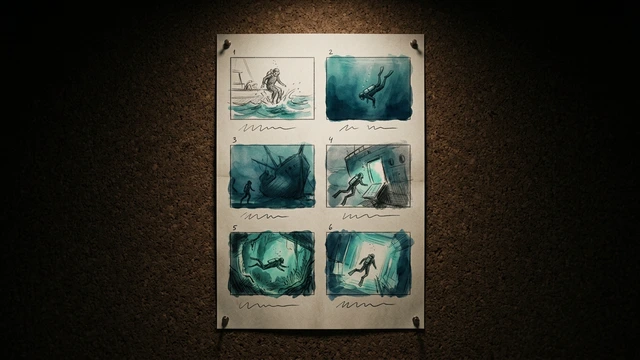
Choisissez un format adapté à la scène et vérifiez les réglages disponibles.
Une petite barque traverse un lac calme au lever du soleil ; un mouvement lent de caméra suit les rides sur l’eau.
Définissez le résultat attendu avant d’ouvrir le Studio. Précisez le sujet, le but et le contexte : une présentation et une première exploration ne demandent pas les mêmes choix. Gardez les informations qui rendent votre intention claire. Le nom du modèle désigne un outil, mais ne remplace pas une description concrète du contenu. Consultez les caractéristiques de cette fiche, puis les réglages de la version choisie. Les options d’une famille ne sont pas automatiquement disponibles dans une autre.
Donnez à votre premier essai un objectif simple et vérifiable. Décrivez une action ou une idée principale, évitez les demandes contradictoires et distinguez le contenu des indications de style. Si vous utilisez une référence personnelle, vérifiez que le sélecteur accepte ce type d’entrée. Un lien, un nom de fichier ou une référence écrite ne remplace pas nécessairement le téléversement du document. Vérifiez les fichiers et vos droits d’utilisation avant de les intégrer à un projet partagé.
Dans le Studio, choisissez d’abord le mode et la version du modèle. Examinez les champs proposés pour cette combinaison et conservez une copie de vos instructions. Ouvrir cette fiche ou le Studio ne lance aucune création. Avant de confirmer, assurez-vous que le bon modèle reste sélectionné, que les entrées sont complètes et que les paramètres correspondent au résultat attendu. Les commandes visibles font foi pour cette intégration : une capacité décrite par le fabricant peut appartenir à un autre produit ou mode.
Examinez le résultat entier avant de l’utiliser. Vérifiez le contenu, la cohérence et les détails importants pour votre projet, au-delà de la première impression. En cas de problème, modifiez une seule instruction ou un seul réglage, puis comparez avec l’essai précédent. Vous pourrez ainsi distinguer une amélioration utile d’une simple variation. Gardez le texte initial avec la version du modèle et les paramètres utilisés. Un exemple sert de point de départ et ne garantit pas une reproduction identique à chaque exécution.
Le bouton ouvre le Studio de Cocuyo avec MiniMax H3 sélectionné ; la génération ne démarre pas automatiquement.
Les caractéristiques renvoient à la documentation officielle. Les commandes du Studio déterminent les options disponibles.
MiniMax documente une prise en charge stable du dialogue dans les 11 langues de la fiche technique. Cette capacité du modèle est distincte de la langue de l’interface.
Les caractéristiques renvoient à la documentation officielle. Les commandes du Studio déterminent les options disponibles.
Donnez vie à vos idées
Connectez-vous pour créer, enregistrer votre travail et le retrouver quand vous voulez.
Se connecter