












































Zacznij od tekstu
Opisz temat, akcję, kamerę i otoczenie, aby przygotować krótki film.
Obraz
 Edytor obrazów ProWkrótce
Wideo
 Edytor wideo ProWkrótce
Audio
 Edytor audio ProWkrótce
Darmowe narzędzia
Aplikacje
MINIMAX · W COCUYO
MiniMax H3 łączy kontekst tekstu, obrazów, wideo i dźwięku, aby generować wideo z natywnym dźwiękiem stereo. MiniMax dokumentuje do 15 sekund i ścieżkę generowania 2K.
Otwórz w StudiuPrzed rozpoczęciem sprawdź model i jego ustawienia w Studiu.

Sprawdzono
Opisz temat, akcję, kamerę i otoczenie, aby przygotować krótki film.
Użyj zdjęcia jako punktu wyjścia i opisz pożądany ruch.
Wybierz proporcje odpowiednie dla sceny i sprawdź dostępne ustawienia.
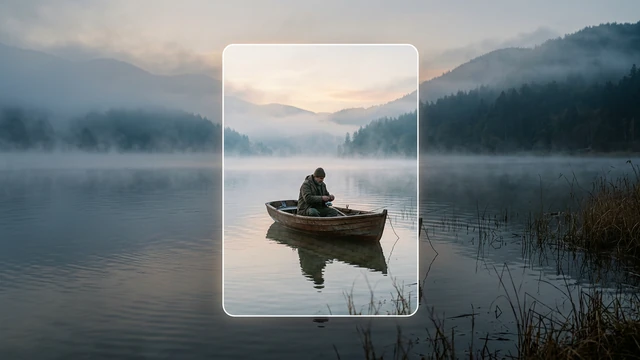
Mała łódź przepływa przez spokojne jezioro o świcie; powolny ruch kamery podąża za zmarszczkami na wodzie.
Zanim otworzysz Studio, określ potrzebny rezultat. Zapisz temat, cel i kontekst użycia: materiał do prezentacji wymaga innych decyzji niż szkic do sprawdzenia pomysłu. Zachowaj informacje, które wyjaśniają twoją intencję. Nazwa modelu wskazuje narzędzie, ale nie zastępuje konkretnego opisu treści. Przeczytaj dane techniczne na tej stronie, a następnie sprawdź ustawienia wybranej wersji. Opcje jednej rodziny modeli nie są automatycznie dostępne w innych.
Wyznacz pierwszej próbie prosty cel, który można ocenić. Opisz jedną główną czynność lub myśl, unikaj sprzecznych poleceń i oddziel treść od wskazówek dotyczących stylu. Jeśli używasz własnych materiałów referencyjnych, sprawdź, czy selektor akceptuje ten rodzaj danych. Łącze, nazwa pliku lub pisemne odwołanie nie są równoznaczne z przesłaniem materiału. Przed dodaniem plików do wspólnego projektu sprawdź ich zawartość oraz uprawnienia do wykorzystania. Nie zakładaj, że model widzi nieprzesłane materiały.
W Studio najpierw wybierz tryb i wersję modelu. Sprawdź pola dostępne dla tego połączenia i zachowaj kopię swoich instrukcji. Otwarcie tej strony lub Studia nie rozpoczyna tworzenia. Przed potwierdzeniem upewnij się, że nadal wybrany jest właściwy model, dane wejściowe są kompletne, a parametry odpowiadają twojemu celowi. Widoczne elementy sterowania są praktycznym punktem odniesienia dla tej integracji: funkcja opisana przez producenta może dotyczyć innego produktu lub trybu wejścia.
Przed wykorzystaniem przejrzyj cały rezultat. Oprócz ogólnego wrażenia sprawdź treść, spójność i szczegóły istotne dla projektu. Jeśli coś jest nie tak, zmieniaj tylko jedną instrukcję lub ustawienie naraz i porównuj z poprzednią próbą. Pozwoli to odróżnić przydatną poprawę od przypadkowej zmiany. Zapisuj tekst początkowy razem z wersją modelu i użytymi ustawieniami. Przykład pomaga rozpocząć pracę, ale nie gwarantuje dokładnie takiej samej treści przy każdym uruchomieniu.
Przed przekazaniem pliku sprawdź również nazwy, widoczne napisy, wymowę tam, gdzie ma to znaczenie, oraz szczegóły mogące wprowadzać odbiorców w błąd. Zweryfikuj ważne stwierdzenia we własnych źródłach i potwierdź prawa do materiałów wejściowych. Jeśli potrzebujesz innego rodzaju wyniku, skorzystaj z katalogu modeli na końcu strony zamiast żądać funkcji nieobecnej w ustawieniach. Oficjalna dokumentacja wyjaśnia model, a aktualny wybór w Studio określa sposób jego użycia tutaj.
Porównuj wersje na podstawie tego samego, jasno opisanego zadania. Nie zmieniaj jednocześnie tematu, stylu i ustawień, bo trudno będzie ustalić przyczynę różnic. Zapisz wcześniej, które szczegóły są konieczne do późniejszego wykorzystania, a które wynikają tylko z gustu. Najpierw oceń wymagania obowiązkowe; dobre pierwsze wrażenie nie zastępuje tej kontroli. Jeśli w projekcie występuje konkretna nazwa lub jednoznaczne stwierdzenie, sprawdź te miejsca szczególnie uważnie. Zachowaj wybraną wersję wraz z danymi wejściowymi, aby móc później ustalić, czego faktycznie użyto. Notuj także kwestie wymagające poprawy. Sama odmienność nowego wyniku nie oznacza, że spełnia potrzeby projektu.
Przycisk otwiera Studio Cocuyo z wybranym modelem MiniMax H3; generowanie nie rozpoczyna się automatycznie.
Parametry odsyłają do oficjalnej dokumentacji. Aktualne opcje określają elementy sterujące w Studiu.
MiniMax dokumentuje stabilną obsługę dialogu w 11 językach wymienionych w parametrach. Ta zdolność modelu jest niezależna od języka interfejsu.
Parametry odsyłają do oficjalnej dokumentacji. Aktualne opcje określają elementy sterujące w Studiu.
Ożyw swoje pomysły
Zaloguj się, aby tworzyć, zapisywać swoją pracę i wracać do niej, kiedy chcesz.
Zaloguj się