















































Bắt đầu từ văn bản
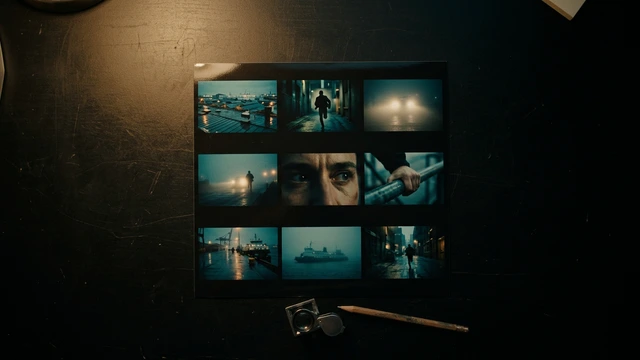
Mô tả chủ thể, hành động, máy quay và bối cảnh để chuẩn bị video ngắn.
Hình ảnh
 Trình chỉnh sửa ảnh ProSắp ra mắt
Video
 Trình chỉnh sửa video ProSắp ra mắt
Âm thanh
 Trình chỉnh sửa âm thanh ProSắp ra mắt
Công cụ miễn phí
Ứng dụng
MINIMAX · TRONG COCUYO
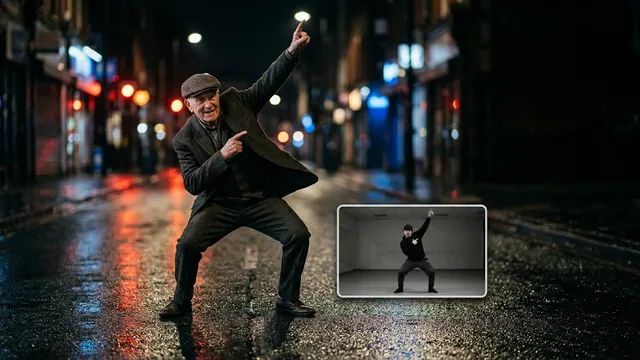
MiniMax H3 kết hợp ngữ cảnh văn bản, ảnh, video và âm thanh để tạo video có âm thanh stereo gốc. MiniMax công bố tối đa 15 giây và quy trình tạo 2K.
Mở trong StudioKiểm tra mô hình và cài đặt trong Studio trước khi bắt đầu.
Đã xem xét ngày
Mô tả chủ thể, hành động, máy quay và bối cảnh để chuẩn bị video ngắn.
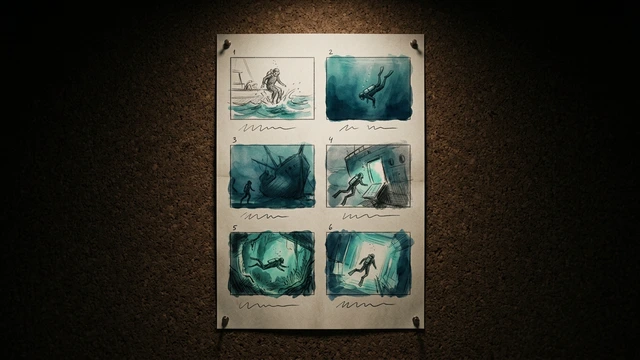
Dùng ảnh làm điểm khởi đầu và mô tả chuyển động mong muốn.
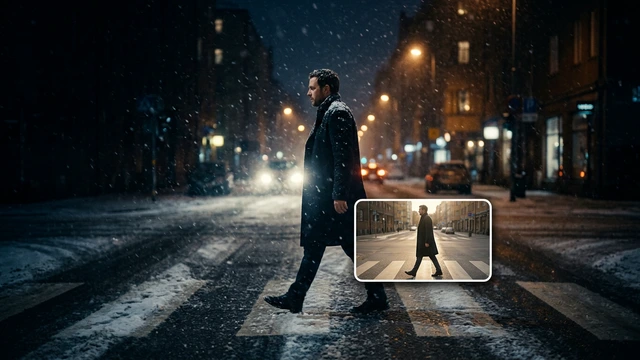
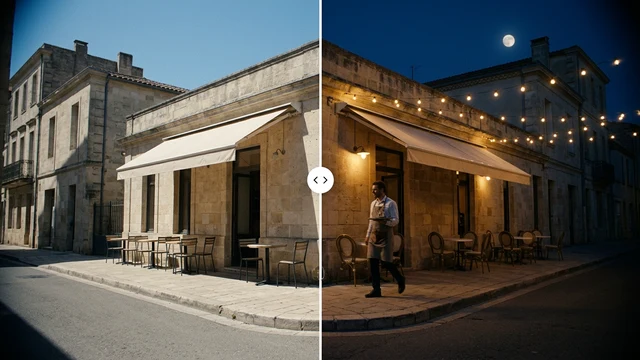
Chọn tỷ lệ phù hợp với cảnh và kiểm tra các cài đặt có sẵn.
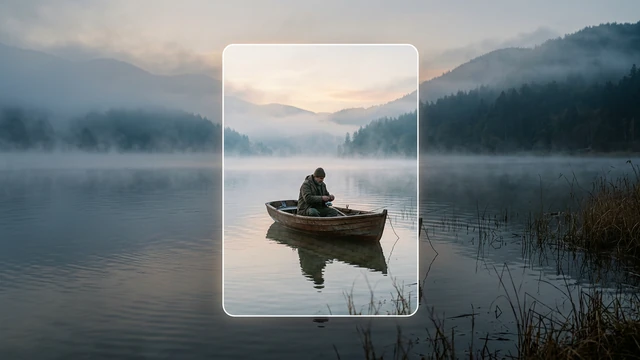
Một chiếc thuyền nhỏ băng qua hồ yên tĩnh lúc bình minh; máy quay di chuyển chậm theo những gợn nước.
Trước khi mở Studio, hãy xác định kết quả bạn cần. Ghi lại chủ thể, mục đích và bối cảnh sử dụng: tư liệu cho bài thuyết trình cần những lựa chọn khác với bản nháp để thử một ý tưởng. Giữ lại thông tin giúp diễn đạt rõ ý định. Tên mô hình xác định công cụ nhưng không thay thế mô tả cụ thể về nội dung. Đọc thông tin kỹ thuật trên trang này rồi kiểm tra tùy chỉnh của phiên bản đã chọn. Tùy chọn của một dòng mô hình không tự động có ở dòng khác.
Đặt cho lần thử đầu một mục tiêu đơn giản, có thể đánh giá. Mô tả một hành động hoặc ý tưởng chính, tránh yêu cầu mâu thuẫn và tách nội dung khỏi chỉ dẫn về phong cách. Nếu dùng tư liệu tham chiếu riêng, hãy kiểm tra bộ chọn có chấp nhận kiểu đầu vào đó không. Đường liên kết, tên tệp hay lời nhắc bằng văn bản không đồng nghĩa với việc tải tư liệu lên. Kiểm tra tệp và quyền sử dụng trước khi đưa vào dự án chung. Đừng cho rằng mô hình đã nhận được tài liệu chưa gửi.
Trong Studio, chọn chế độ và phiên bản mô hình trước. Xem các trường xuất hiện cho tổ hợp đó và lưu bản sao chỉ dẫn. Mở trang này hoặc Studio không bắt đầu tạo sản phẩm. Trước khi xác nhận, kiểm tra mô hình vẫn được chọn đúng, đầu vào cần thiết đã đủ và thông số phù hợp mục tiêu. Các nút điều khiển nhìn thấy là căn cứ thực tế cho tích hợp này: tính năng nhà sản xuất mô tả có thể thuộc sản phẩm hoặc chế độ đầu vào khác.
Nút mở Studio Cocuyo với MiniMax H3 được chọn; quá trình tạo không tự động bắt đầu.
Thông số dẫn tới tài liệu chính thức. Các điều khiển trong Studio quyết định tùy chọn hiện có.
MiniMax công bố hỗ trợ hội thoại ổn định cho 11 ngôn ngữ trong bảng thông số. Khả năng này của mô hình tách biệt với ngôn ngữ giao diện.
Thông số dẫn tới tài liệu chính thức. Các điều khiển trong Studio quyết định tùy chọn hiện có.