




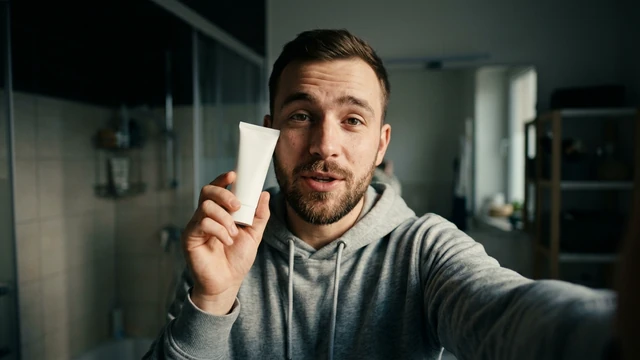

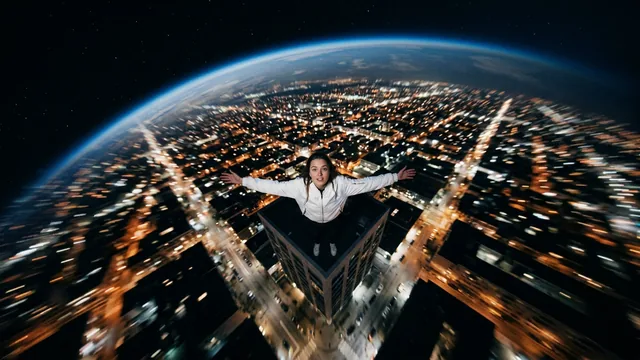




















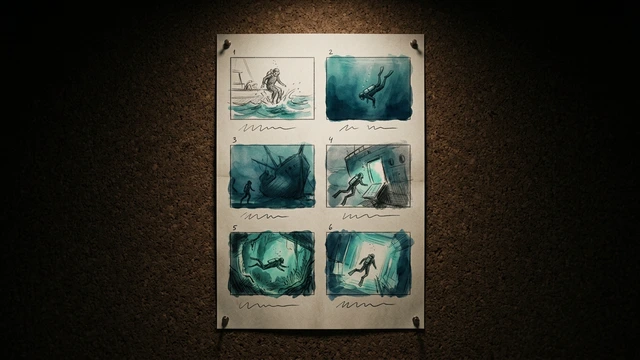

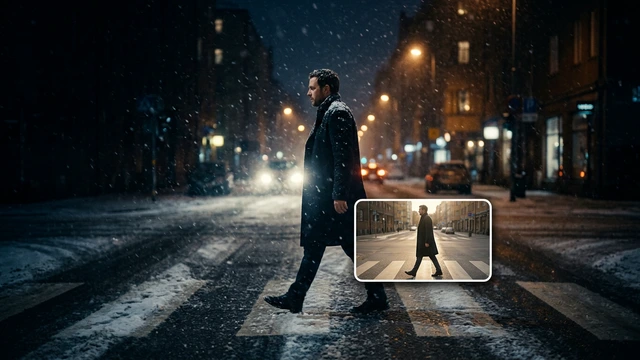
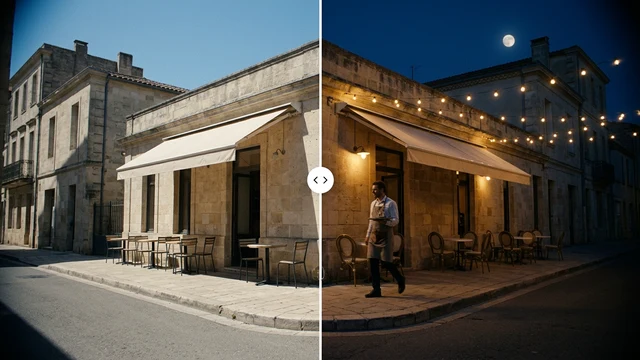
Parti dal testo
Descrivi soggetto, azione, camera e ambiente per preparare un breve video.
Immagine
 Editor di immagini ProIn arrivo
Video
 Editor video ProIn arrivo
Audio
 Editor audio ProIn arrivo
Strumenti gratis
App
MINIMAX · IN COCUYO
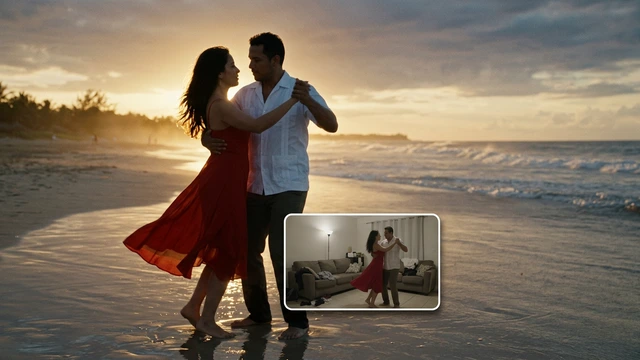
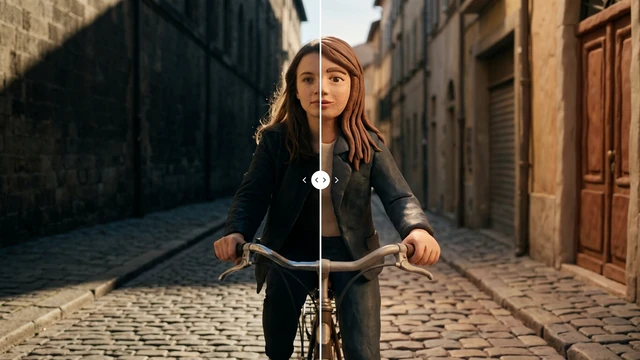
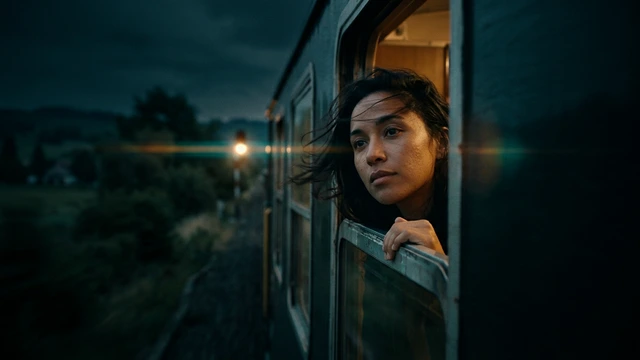
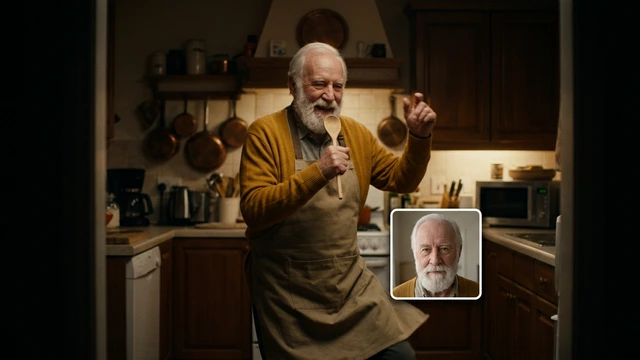
MiniMax H3 combina testo, immagini, video e audio di contesto per generare video con suono stereo nativo. MiniMax documenta fino a 15 secondi e una modalità di generazione 2K.
Apri nello StudioControlla il modello e le impostazioni nello Studio prima di iniziare.
Rivisto il
Descrivi soggetto, azione, camera e ambiente per preparare un breve video.
Usa una foto come punto di partenza e descrivi il movimento desiderato.
Scegli un formato adatto alla scena e controlla le impostazioni disponibili.
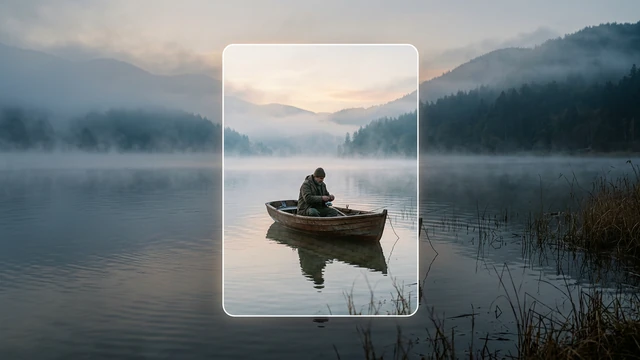
Una piccola barca attraversa un lago tranquillo all’alba; un lento movimento della camera segue le increspature sull’acqua.
Definisci il risultato prima di aprire lo Studio. Annota soggetto, scopo e contesto d’uso: una presentazione richiede scelte diverse da una bozza esplorativa. Mantieni le informazioni che rendono chiara l’intenzione. Il nome del modello identifica lo strumento, ma non sostituisce una descrizione concreta del contenuto. Consulta le caratteristiche di questa scheda e poi le opzioni della versione selezionata. Le impostazioni di una famiglia non si trasferiscono automaticamente a un’altra.
Assegna alla prima prova un obiettivo semplice e verificabile. Descrivi un’azione o un’idea principale, evita richieste contraddittorie e separa il contenuto dalle indicazioni di stile. Se utilizzi riferimenti personali, verifica che corrispondano a un tipo di ingresso accettato dal selettore. Un collegamento, un nome di file o un riferimento scritto non equivale necessariamente al caricamento del materiale. Controlla i file e i diritti di utilizzo prima di inserirli in un progetto condiviso.
Nello Studio scegli prima modalità e versione del modello. Controlla i campi disponibili per quella combinazione e conserva una copia delle istruzioni. Aprire questa scheda o lo Studio non avvia una creazione. Prima di confermare, verifica che il modello sia ancora selezionato, che i dati siano completi e che i parametri corrispondano al risultato voluto. I controlli visibili sono il riferimento pratico di questa integrazione: una funzione descritta dal produttore può appartenere a un altro prodotto o a un’altra modalità.
Controlla l’intero risultato prima di utilizzarlo. Valuta contenuto, coerenza e dettagli importanti per il progetto, oltre all’impressione generale. Se qualcosa non funziona, cambia una sola istruzione o impostazione e confronta la nuova prova con la precedente. Potrai distinguere un miglioramento utile da una variazione occasionale. Salva il testo iniziale insieme alla versione del modello e alle impostazioni usate. Un esempio offre un punto di partenza, ma non garantisce una riproduzione esattamente identica a ogni esecuzione.
Prima di consegnare un file, verifica nomi, testi visibili, pronuncia quando pertinente e dettagli che potrebbero trarre in inganno. Confronta le affermazioni importanti con le tue fonti e verifica i diritti sul materiale di partenza. Se occorre un risultato diverso, consulta il catalogo collegato in fondo alla scheda invece di richiedere una funzione assente dai controlli. La documentazione ufficiale spiega il modello; la selezione attuale nello Studio determina come puoi usarlo qui.
Il pulsante apre lo Studio di Cocuyo con MiniMax H3 selezionato; la generazione non parte automaticamente.
Le specifiche citano documentazione ufficiale. I controlli dello Studio determinano le opzioni disponibili al momento.
MiniMax documenta il supporto stabile al dialogo nelle 11 lingue della scheda tecnica. Questa capacità del modello è distinta dalla lingua dell’interfaccia.
Le specifiche citano documentazione ufficiale. I controlli dello Studio determinano le opzioni disponibili al momento.